一分钟找到入口
登录后在顶部导航点「易办公」,左侧就是八个子模块。顶部的校区 / 学年 / 学期筛选决定所有页面的数据范围——看不到预期数据时,先检查这里。
 1
2
3
4
1
2
3
4
| 板块 | 我要做的事 | 主要给谁用 |
|---|---|---|
| 文件管理 | 存自己的文件,共享给同事 | 全体教职工 |
| 流程审批 | 请假、调课、领用要走审批;领导批单子;管理员搭流程 | 全体教职工 |
| 公文流转 | 发文件给相关人批示,跟踪谁看了谁批了 | 校办、部门负责人 |
| 邮件发送 | 点对点发消息,支持抄送、回复、转发 | 全体教职工 |
| 文件收集 | 发任务收材料,或给别人交材料 | 管理员发起,师生提交 |
| 学校公告 | 向全校/部分老师广播通知,可同步家长端 | 管理层发,全员收 |
| 我的班级 | 看我教的班,管自己的学生分组 | 班主任、任课教师 |
| 我的年级 | 看我管的年级大盘 | 年级长、年级行政 |
流程审批 · 分角色教程
这个板块三种人用法完全不同:普通老师是「申请人」,领导是「审批人」,管理员负责「搭流程」。点下面的角色页签,看各自的操作路径。
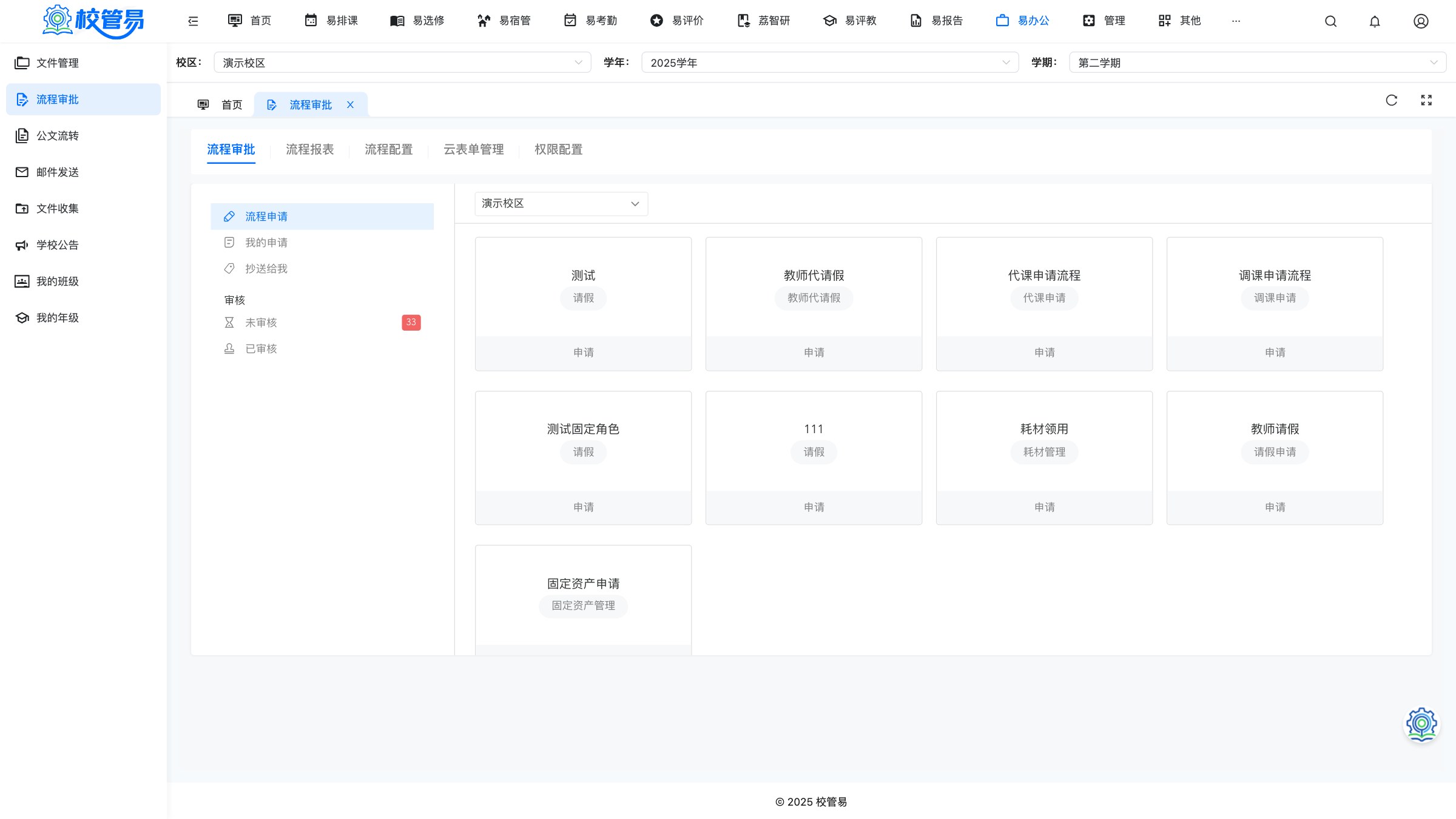
打开「流程申请」,挑一个流程
页面像申请超市:教师请假、代课申请、调课申请、耗材领用、固定资产申请……每张卡片是一个流程,点卡片下方的「申请」。
填写申请表,提交
表单是管理员事先设计好的:该填的文字、日期、附件按提示填完,点提交。系统自动把申请送到第一位审批人手里,并推送提醒。
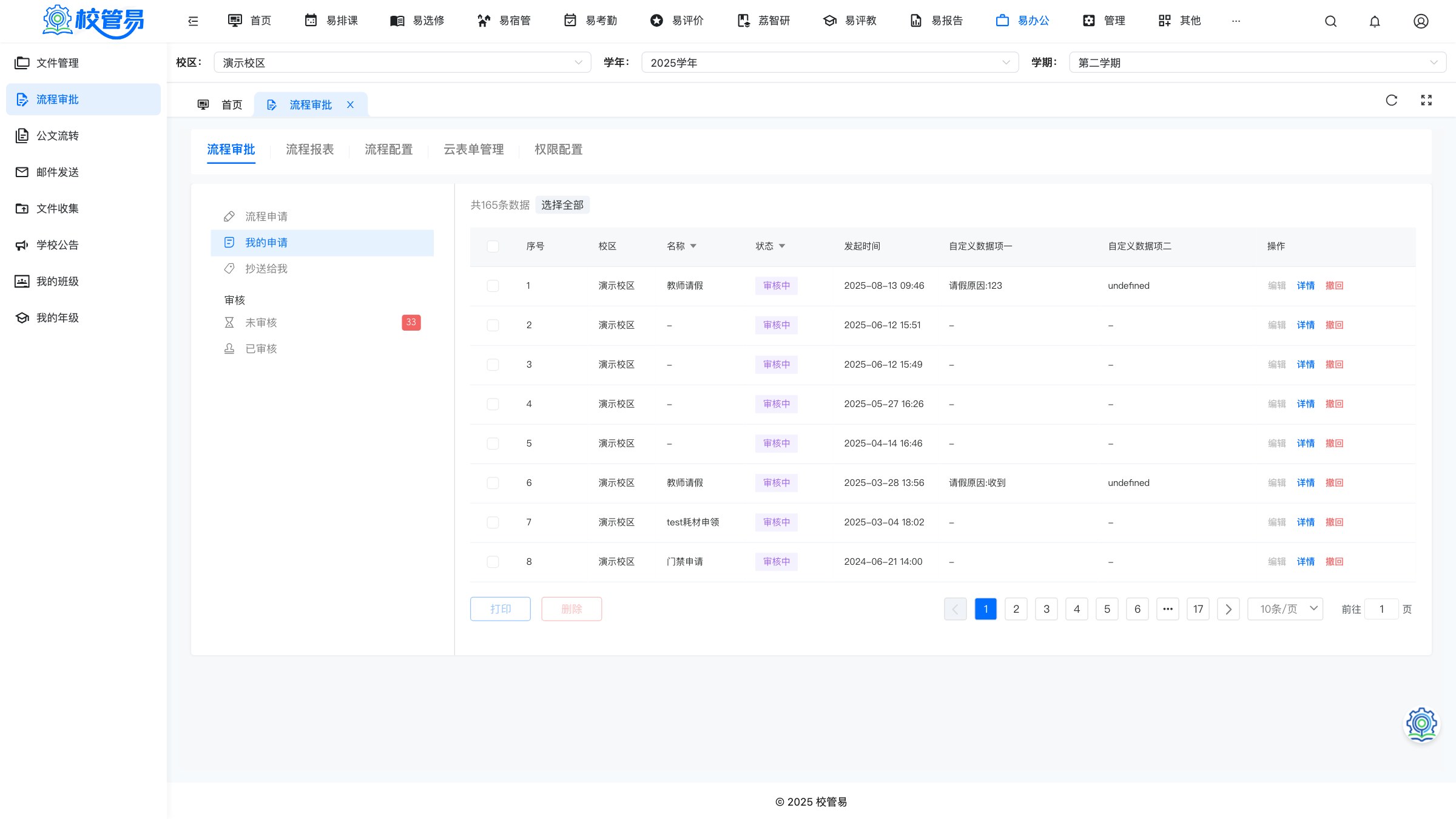
在「我的申请」跟踪进度
每一单的状态一目了然:审核中 / 通过 / 不通过 / 已撤回。审核中可以「撤回」,也可以「编辑」后重新提交;等急了点「催办」提醒审批人。
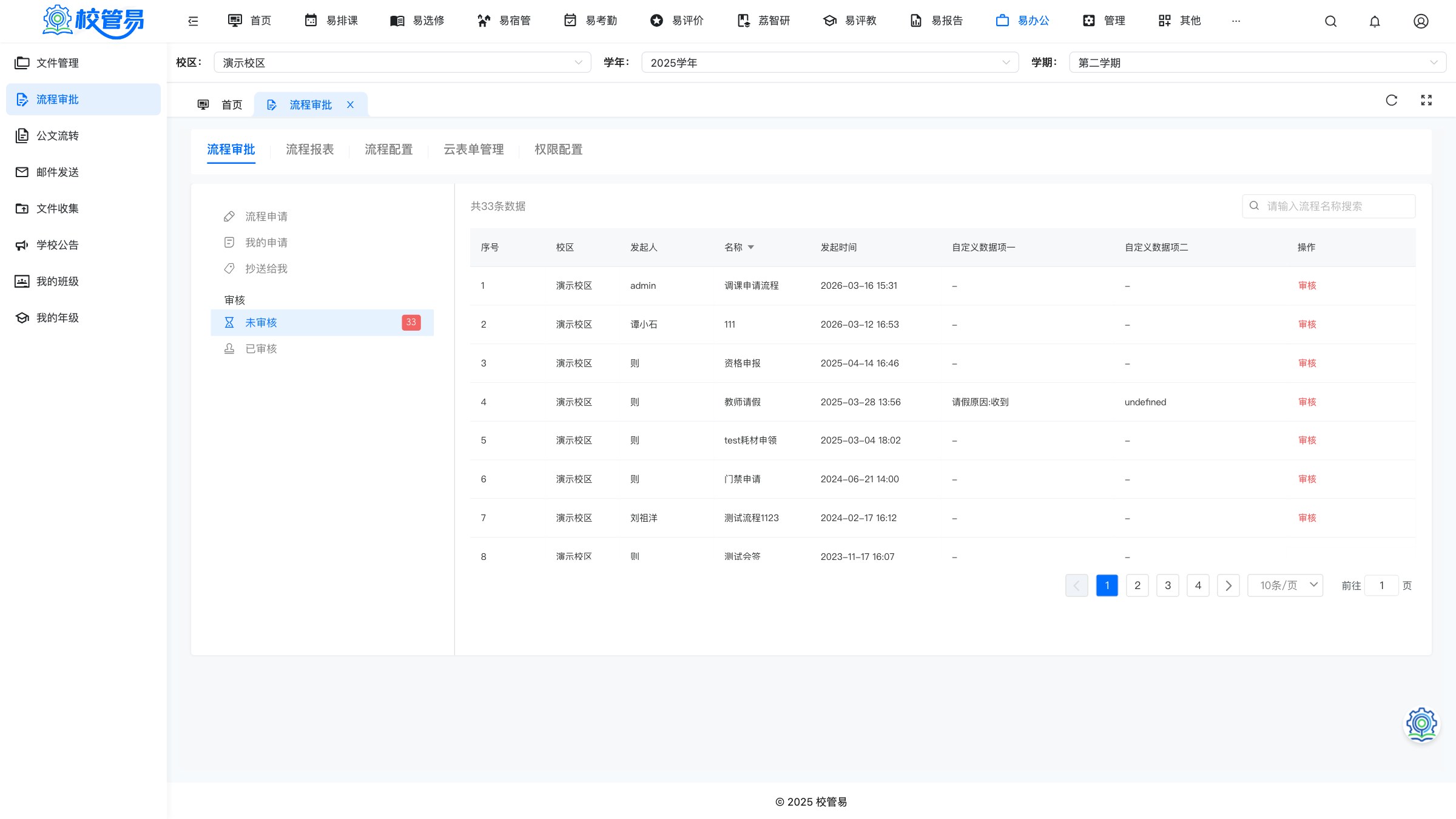
收到提醒,打开「未审核」
左侧「未审核」旁边的红色数字就是待办量。列表里每一行是一份等你处理的申请。
点「审核」查看申请内容
能看到申请人填写的完整表单和流程已经走到哪一步。有的节点还要求你填一份审批意见表。
批准或不通过
批准时,若流程设定由你指定下一位审批人,现场选人即可;不通过要写明理由,申请会退回发起人。批完的单子进入「已审核」,随时可回查。
未审核 / 已审核 对照
点按钮切换两种列表的真实界面。
先在「云表单管理」设计表单
拖拽式设计器,20 多种控件:文本、下拉、日期、上传、选人选场地、评分、电子签名、子表格……申请人填的表、审批人写意见的表,都在这里做。
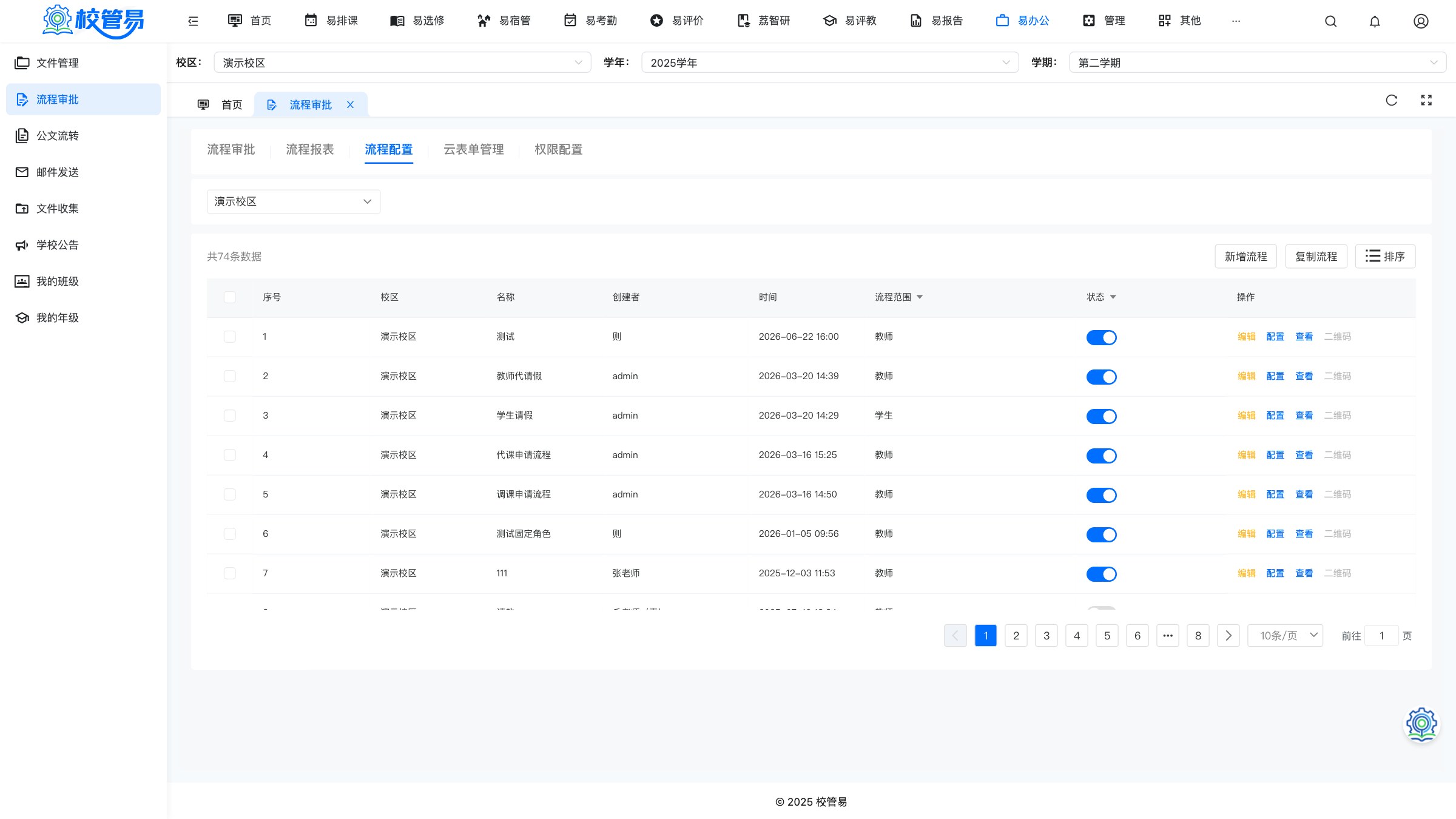
再到「流程配置」搭审批链
新增流程:起名、选适用范围(教师 / 学生 / 公开)→ 进入流程设计器摆节点:每个审批节点绑一张表单、定审批人(固定人员 / 申请时指定 / 按角色匹配),需要多人共同把关的节点设为会签。已有流程可以整套复制。
用开关控制上线,用报表看运行
流程列表里的状态开关控制流程是否对老师可见;「流程报表」看申请量、通过率;「权限配置」决定谁能看报表、谁能配流程。
管理员的四个页面
点按钮切换真实界面。
| 申请状态 | 含义 | 发起人能做什么 |
|---|---|---|
| 审核中 | 正在某位审批人手里 | 撤回、编辑后重新提交、催办 |
| 通过 | 所有环节都批准了 | 查看详情、打印 |
| 不通过 | 某一级驳回,附有理由 | 看理由,改好再发起一次 |
| 已撤回 | 发起人自己撤回了 | 修改后重新提交 |
公文流转 · 发起、批示、看流水
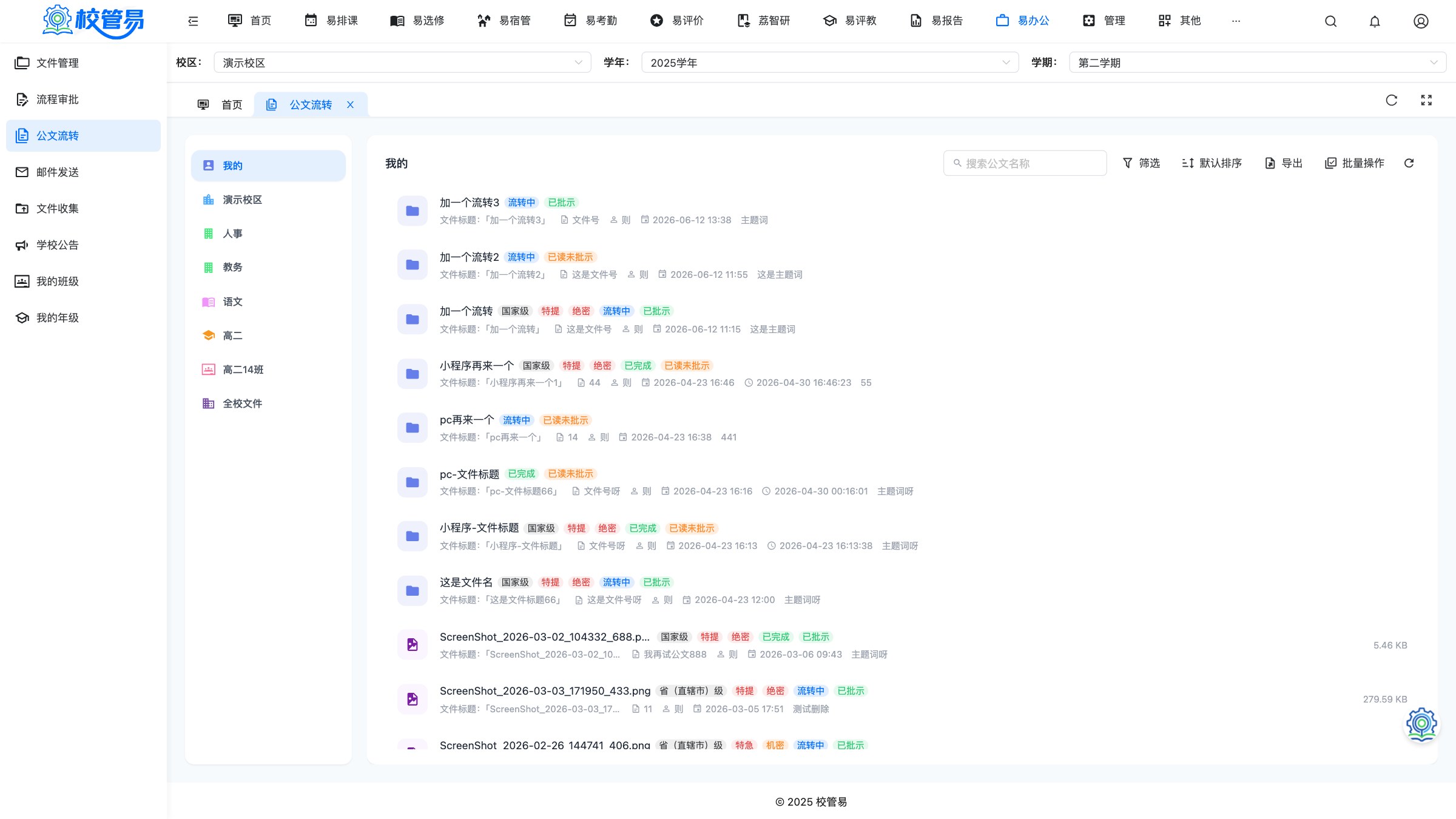
左侧分类按权限出现:「我的」人人都有,校区 / 部门 / 科组 / 年级 / 班级 / 全校要有对应管理权限才能看到、才有「新增公文」按钮。
 1
2
3
1
2
3
发起一份公文(六步)
点「新增公文」
在有管理权限的分类里,右上角有蓝色「新增公文」按钮。
上传文件或整个文件夹
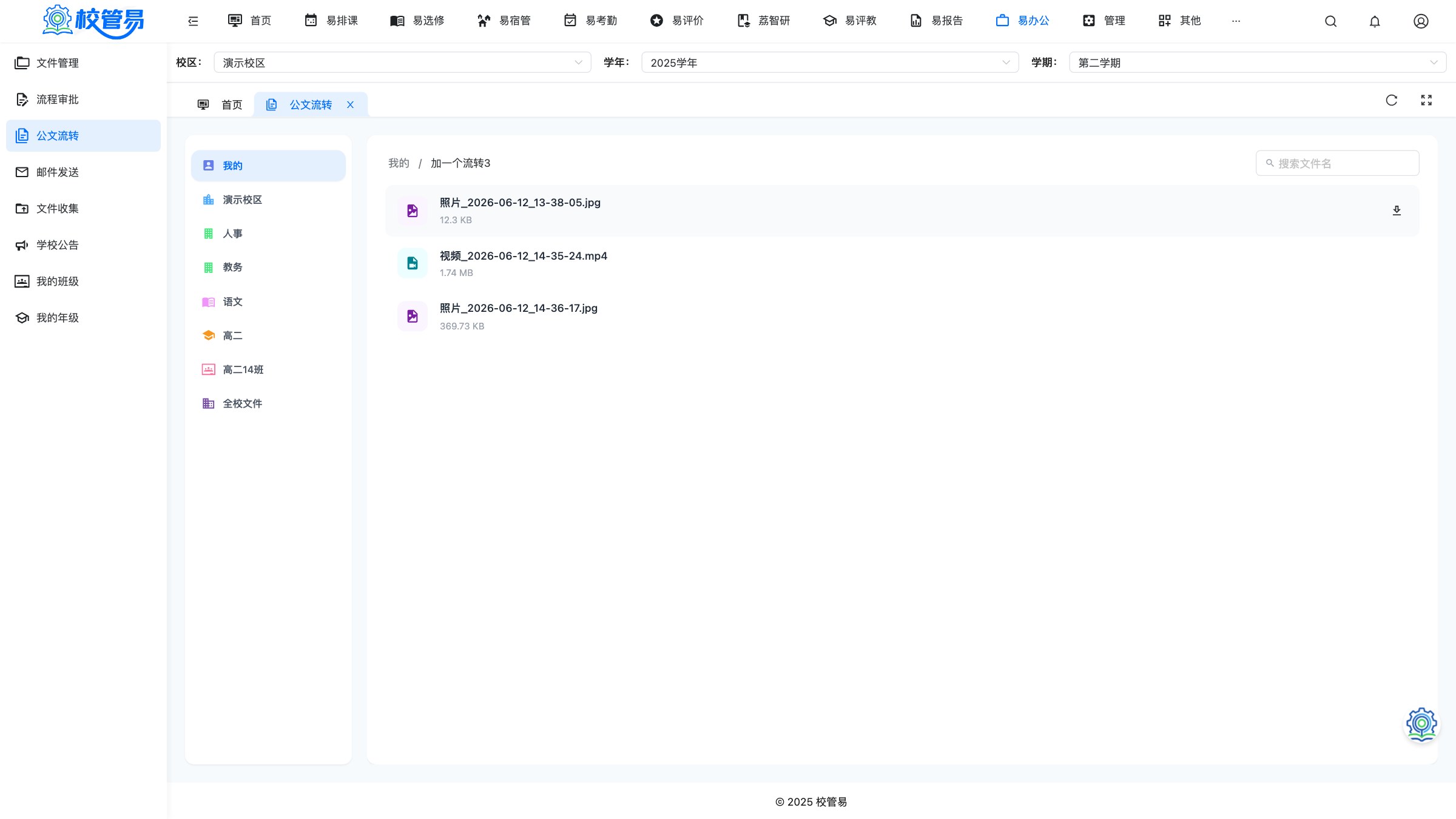
整夹上传会保留目录结构,接收人可以逐层浏览。
填基本信息
标题、文件号、发文单位与级别、保密等级、紧急程度、主题词。
选接收人和抄送人
接收人要批示;抄送人只需知悉。
设截止时间(可选)
勾选到期提醒,临近截止系统自动催。
手写电子签名,提交
签名会随公文展示,责任到人。
收到公文怎么批示
打开公文
点开即自动记为「已读」,发起人那边的流水立即更新。
点「批示」,选下一步去向
五选一:送经办人办理 / 送部门领导审核 / 发回发起人 / 送阅知 / 办结。
写意见、附材料、签名
批示意见和批示附件都可选,电子签名必签,提交后公文传给下一位。
| 流水统计 | 含义 |
|---|---|
| 未读 | 还没打开公文的人(可一键提醒) |
| 已读 | 打开过公文的人 |
| 已读未批示 | 看了但还没批的人 |
| 已批示 | 已签署意见传给下一位的人 |
流水视图
每份公文都有「查看流水」:四个数字 + 进度条统计上面四种状态,树形分叉图直观展示公文传到了谁手里,可切换表格视图、一键提醒未读的人、导出 Excel。发起人可随时「撤销」流转中的公文。
学校公告 · 发通知、看回执、查报表
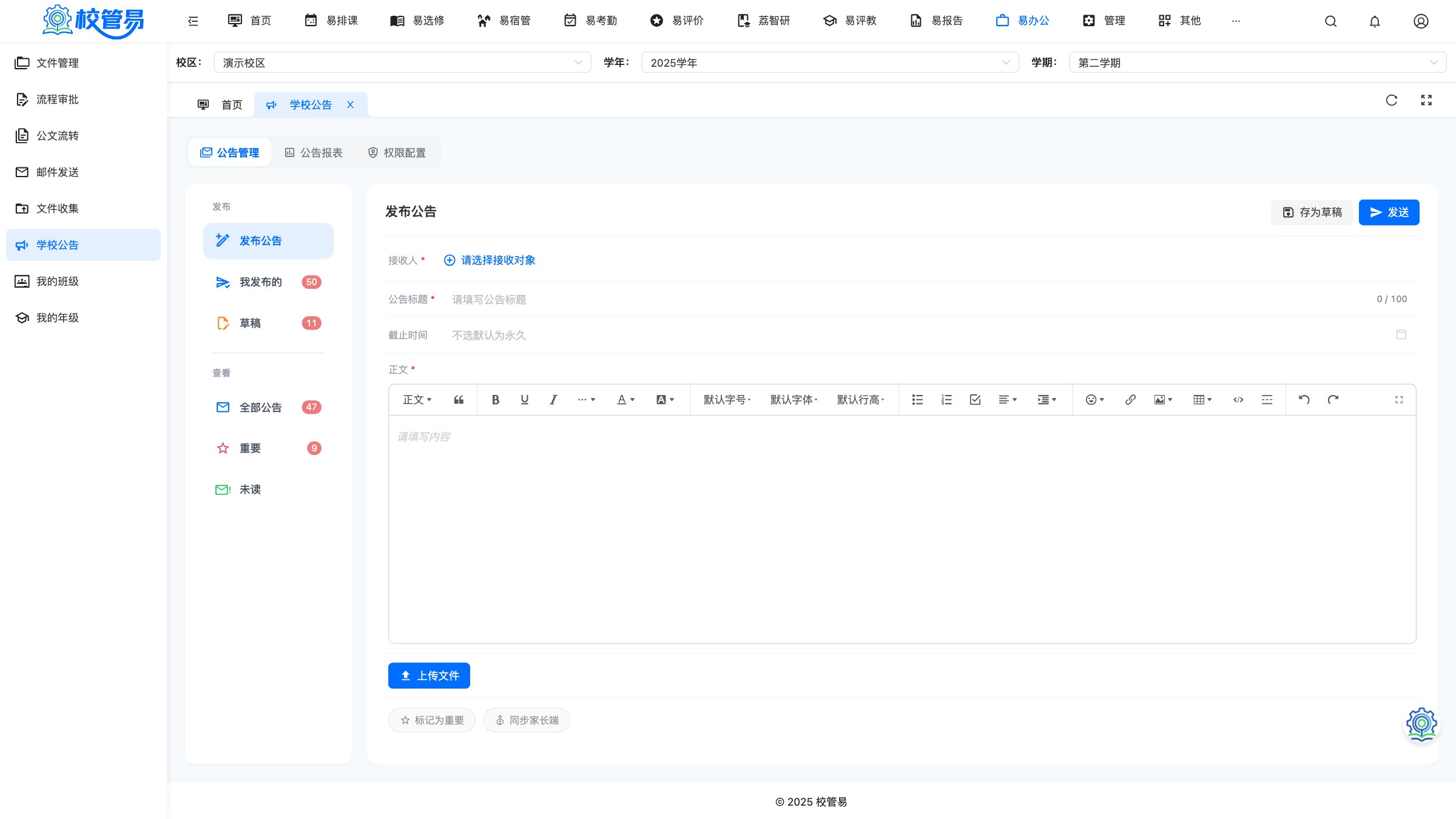
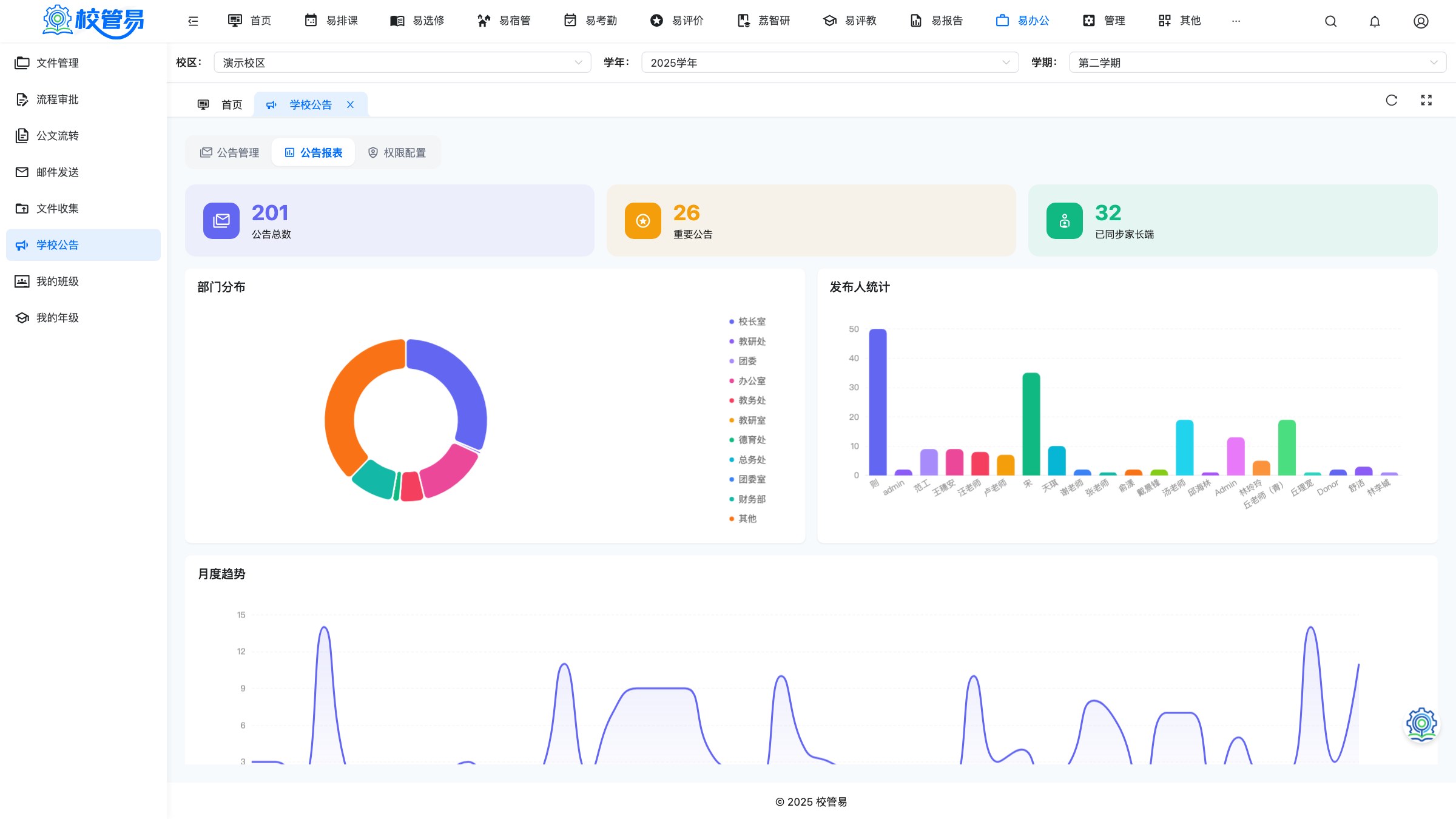
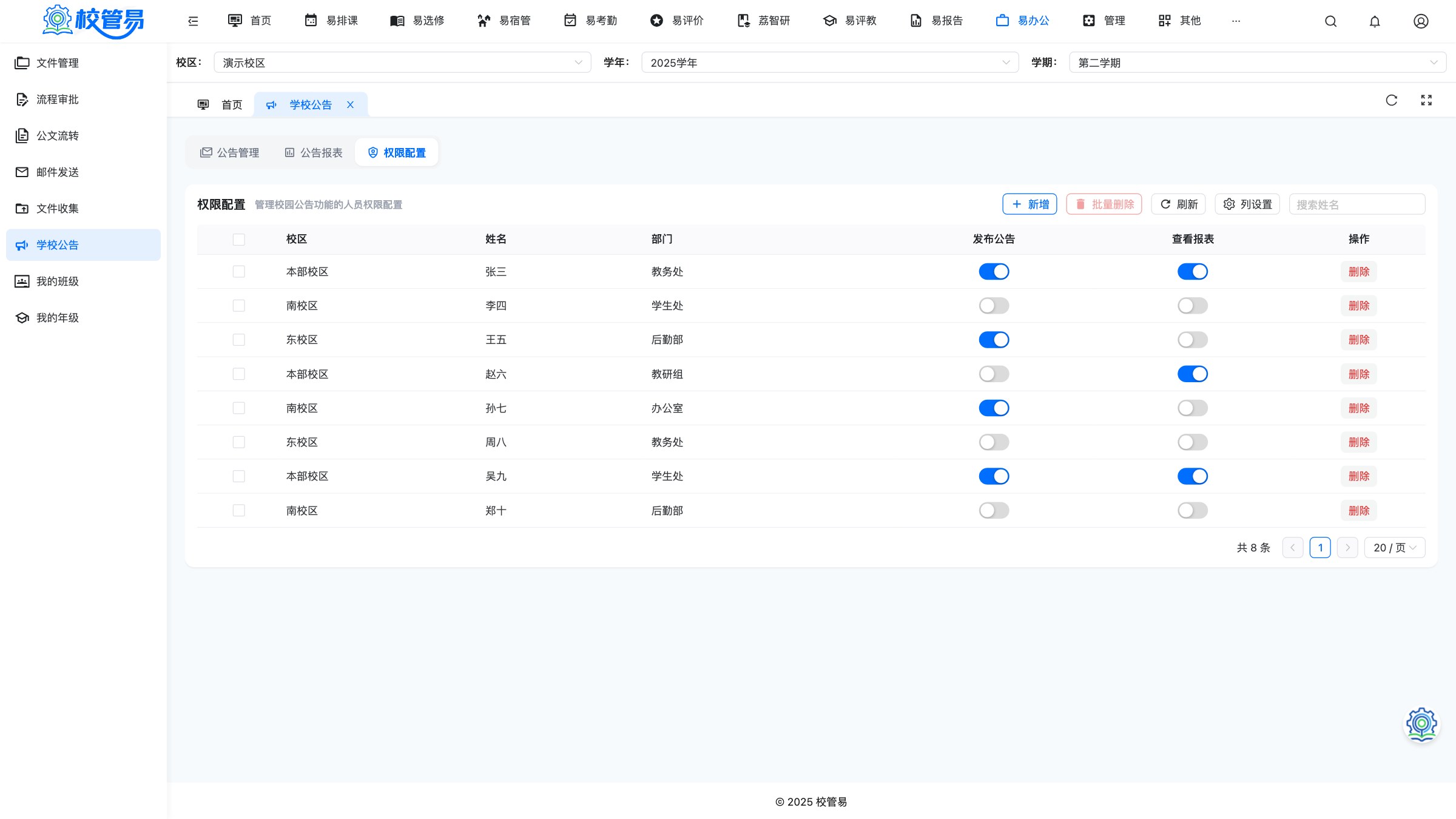
三个页签:公告管理(日常收发)、公告报表(统计大盘)、权限配置(谁能发)。左侧分「发布」和「查看」两组入口。
 1
2
3
4
5
1
2
3
4
5
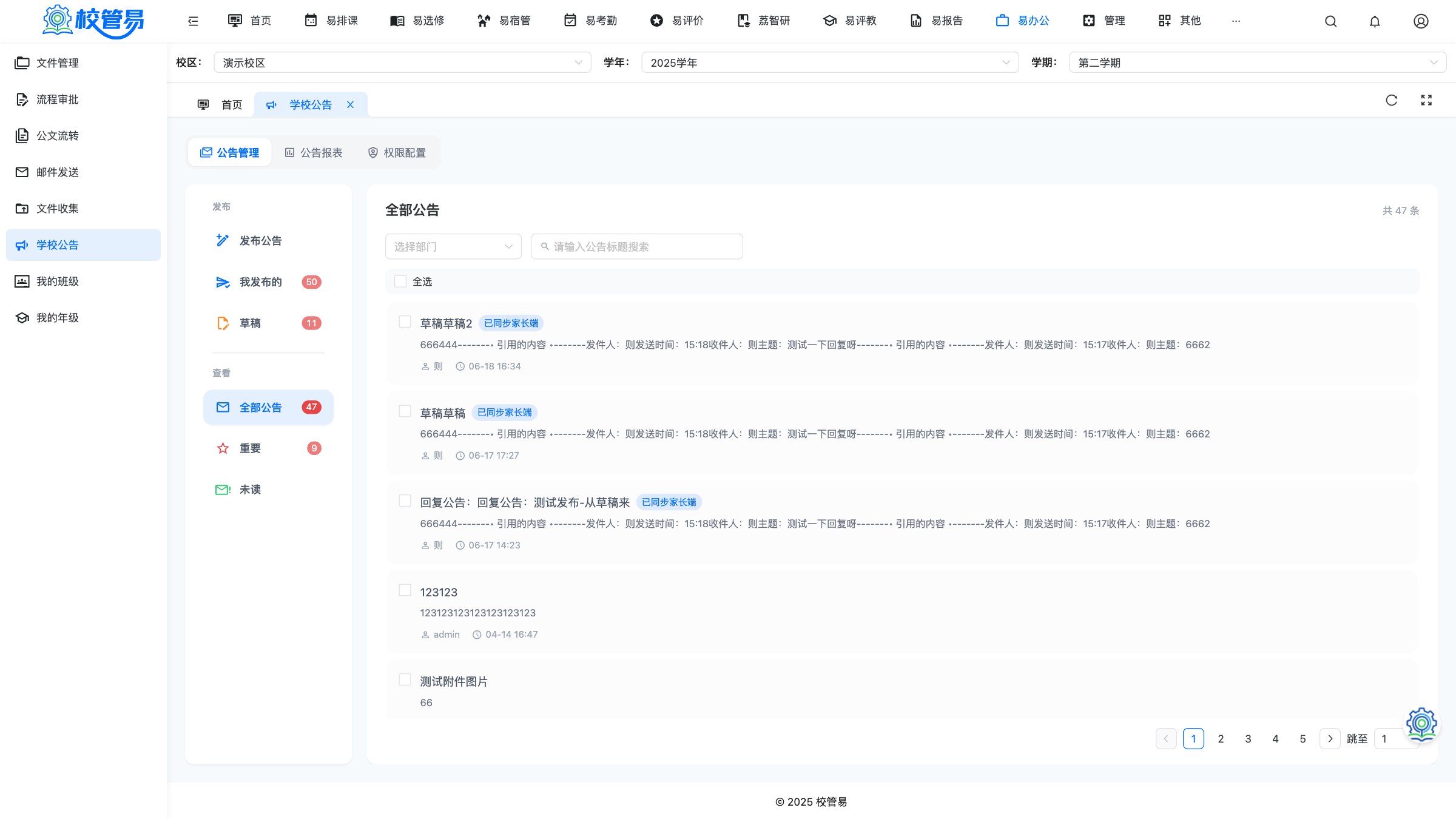
发出去之后:列表、回执、详情
点按钮切换三个真实界面。
邮件发送 · 校内点对点沟通
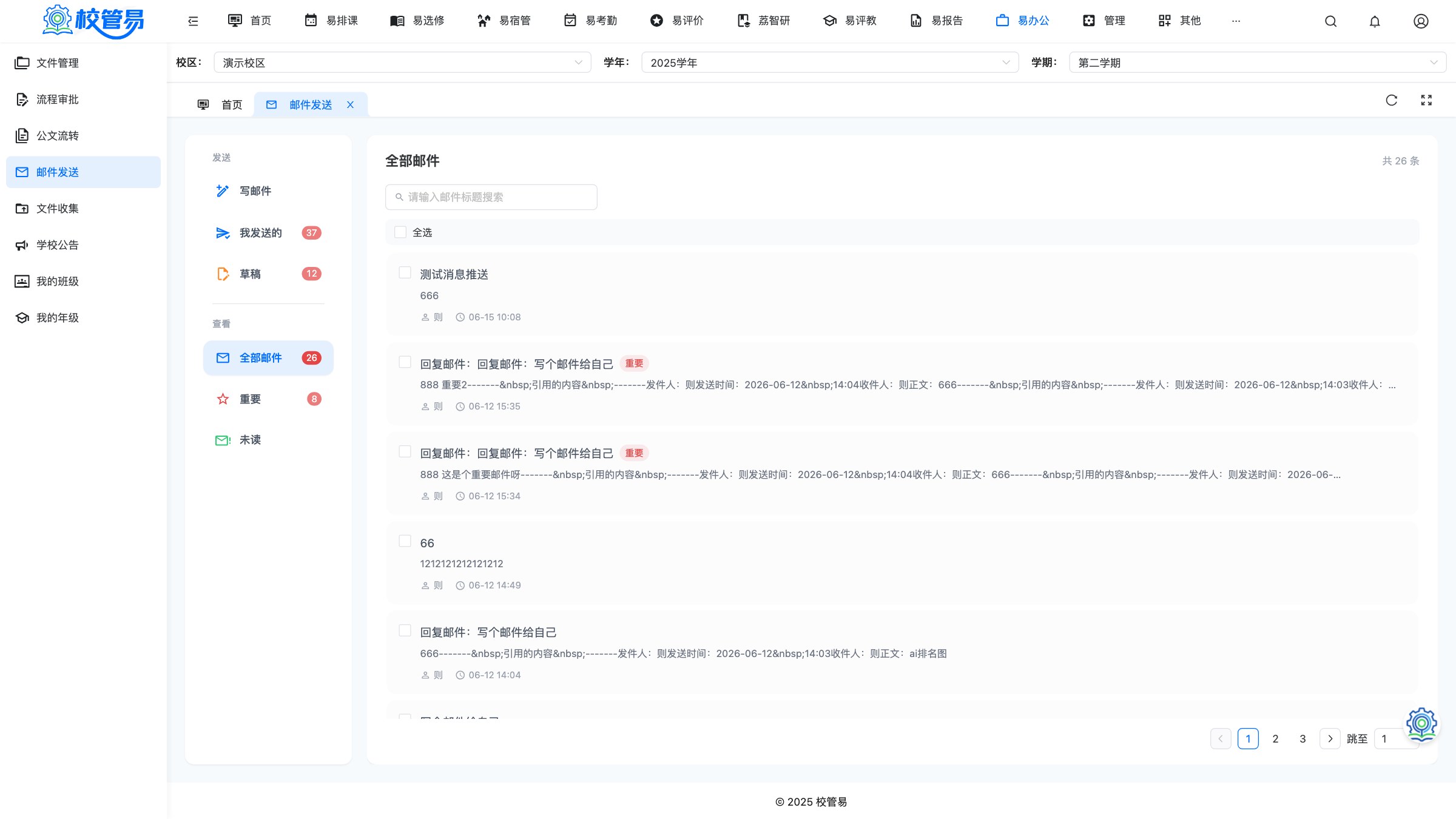
和公告长得像,但定位是「私信」:支持抄送、回复、转发,没有家长端同步。左侧同样分「发送」(写邮件 / 我发送的 / 草稿)和「查看」(全部 / 重要 / 未读)。
写邮件
收件人(必填)+ 抄送人(可选)→ 标题、富文本正文、附件 → 可标记重要 → 发送或存草稿。
回复
收件人自动锁定为原发件人,正文自动带上原文引用,标题自动加「回复邮件:」前缀。
转发
重新选收件人,原文一并带走,标题自动加「转发邮件:」前缀。
| 学校公告 | 邮件发送 | |
|---|---|---|
| 定位 | 一对多广播 | 点对点私信 |
| 抄送 | — | 支持 |
| 回复 / 转发 | 可回复 | 可回复、可转发 |
| 同步家长端 | 支持(选年级) | — |
| 截止时间 | 支持 | — |
| 已读回执 | 支持 | 支持 |
| 撤回 | 支持 | 支持 |
| 统计报表 | 有 | — |
文件管理 · 个人网盘与共享
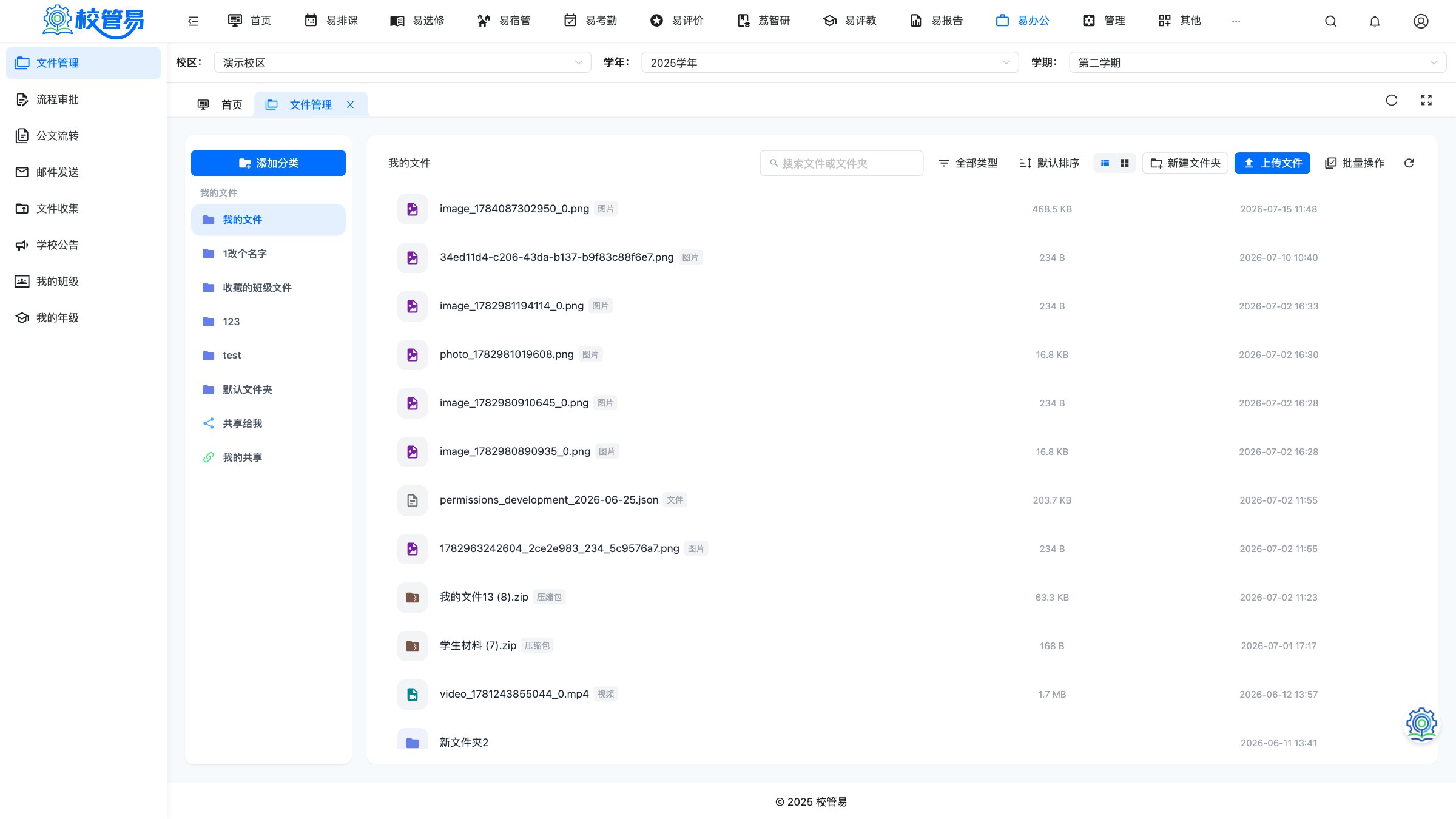
左侧是自己建的分类和「共享给我」「我的共享」两个共享入口;右侧管文件——上传支持直接把文件拖进窗口。
 1
2
3
1
2
3
| 右键一个文件 | 会发生什么 |
|---|---|
| 预览 | 文档在线打开;图片视频灯箱播放,可左右切换 |
| 下载 | 保存到本地 |
| 共享 | 选同事,对方的「共享给我」里会出现这个文件 |
| 移动到 | 挑一个目标文件夹挪过去 |
| 重命名 / 删除 | 改名或删掉(删除有二次确认) |
共享的两个方向
共享给我:别人分享来的文件按来源分类摆放,新文件带未读标记,打开自动记已读;可按已读状态、日期、来源筛选。
我的共享:我分享出去的每一条,能看到接收人里几人已读;不想共享了随时取消。
文件收集 · 收材料不用催到嗓子哑
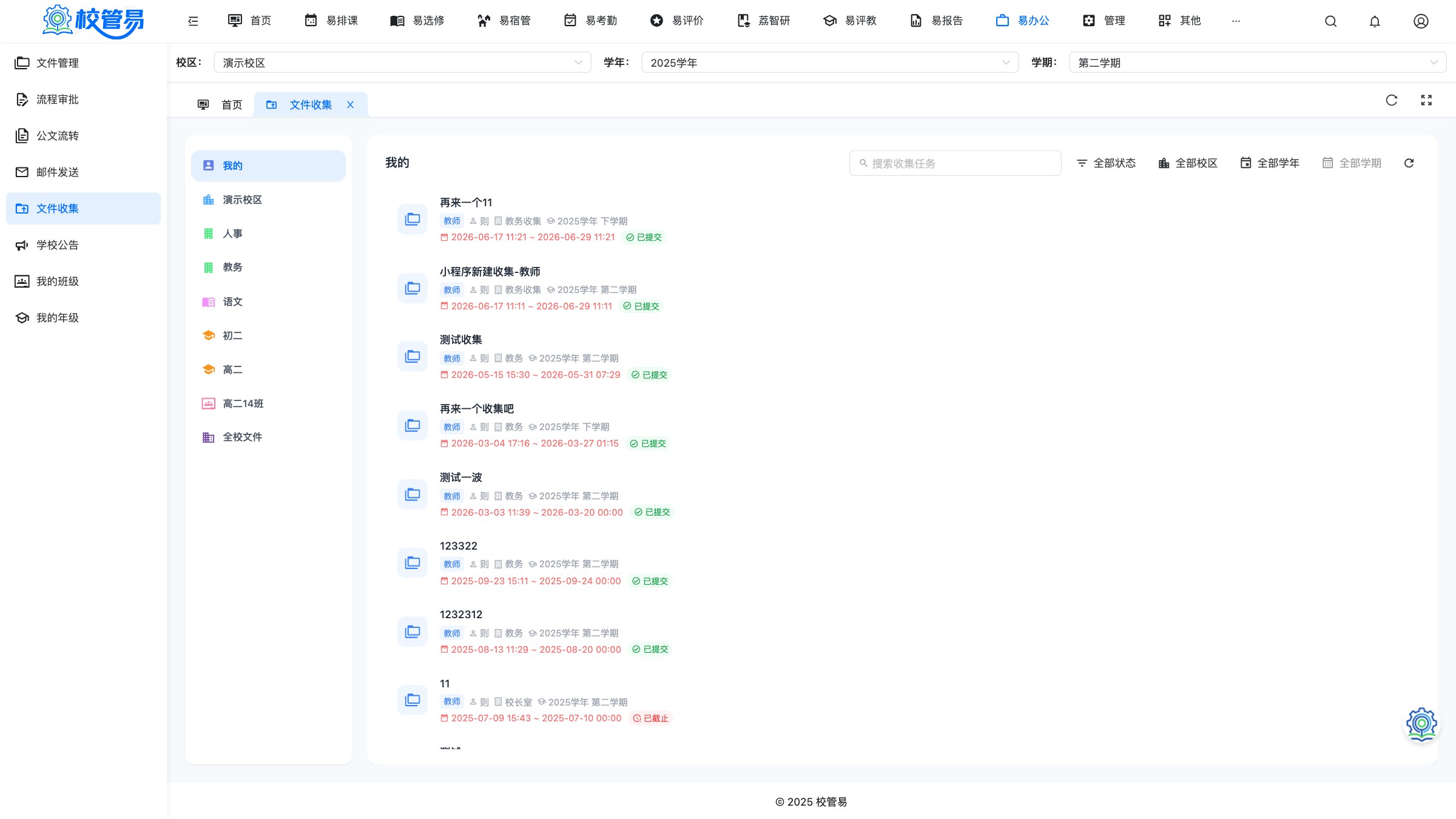
「我的」是待我提交的任务;校区 / 部门 / 科组等管理视角按权限出现,有权限的人才能新建收集任务。
 1
2
3
1
2
3
我是提交人
收到提醒,打开任务
看清截止时间和说明要求。
上传文件
电脑上传文件,手机可以直接拍照交;截止后就不能再交了。
状态变「已提交」
交完可以在任务里看到自己的文件,交错了在截止前可删掉重传。
我是发起人 / 负责人
新建收集
任务名、学年学期、对象(教师或学生)、收哪些人、截止时间、负责人、说明。
盯「上交情况」
提交率进度条 + 已交 / 未交名单,一键提醒所有未交的人,也可单独点名催。
审阅与归档
逐份查看、标记已审阅,最后把全部文件批量下载留存。
我的班级 · 班主任的工作阵地
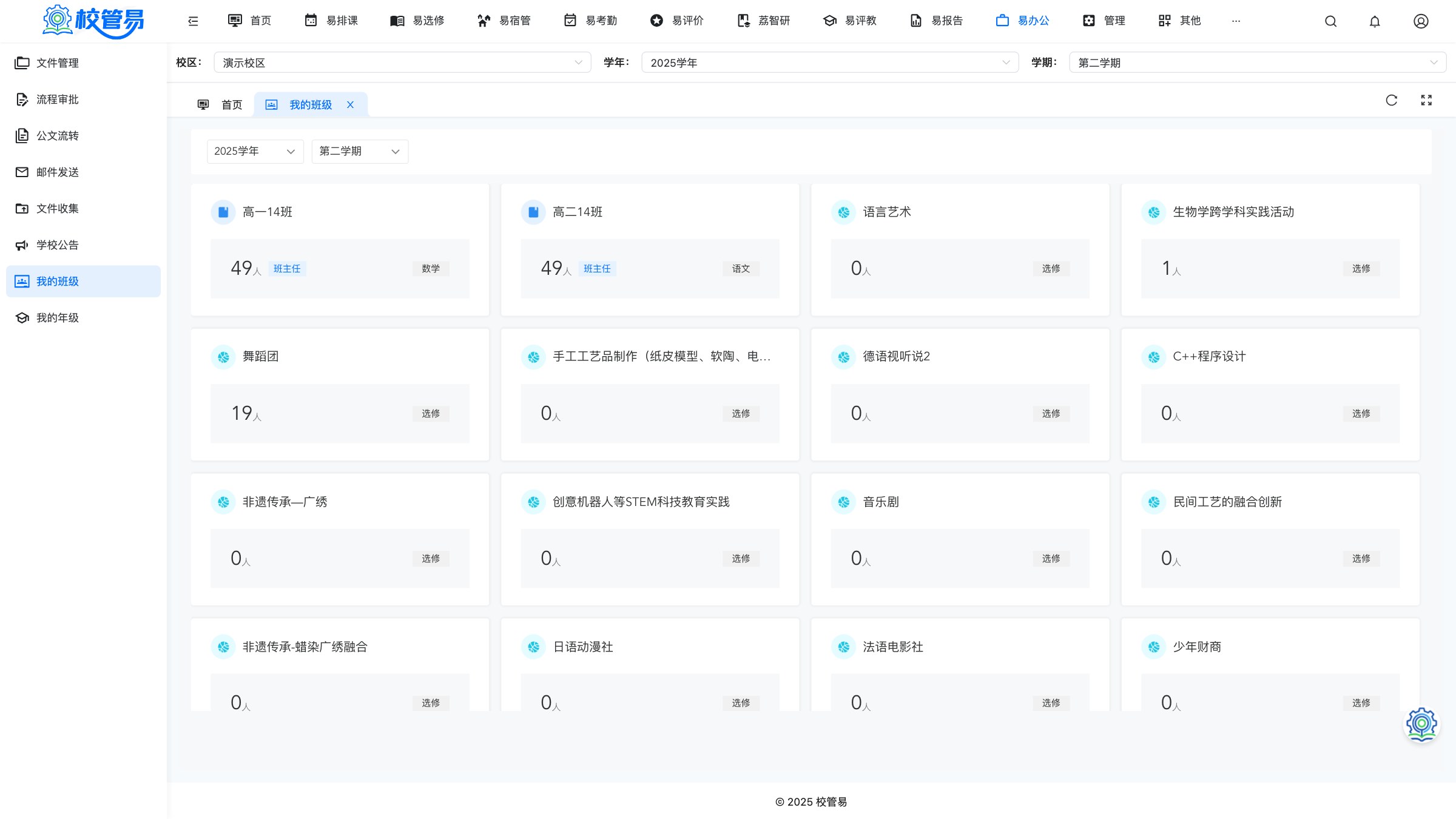
打开就是与我有关的所有班:行政班、走班、选修班、社团、自定义班级、合班。点班级卡片会在新窗口打开班级详情。
 1
2
3
1
2
3
| 班级类型 | 说明 |
|---|---|
| 行政班 | 正式建制班;我是班主任的带「班主任」标签,能看到的更多 |
| 走班 | 跨班上课的教学班 |
| 选修班 | 选修课的课程班 |
| 社团 | 学生社团组织 |
| 自定义班级 | 老师自己建的学生分组(如竞赛小组),可编辑成员、可删除 |
| 合班 | 多个班合并上课 |
点进班级详情能做什么
班级详情在新窗口打开:学生名单、班级课表、考勤、成绩、素质评价等都汇聚在这里。班主任身份能看到的模块比任课老师更多(如学生消费、数据收集等)。
我的年级 · 年级长的管理大盘
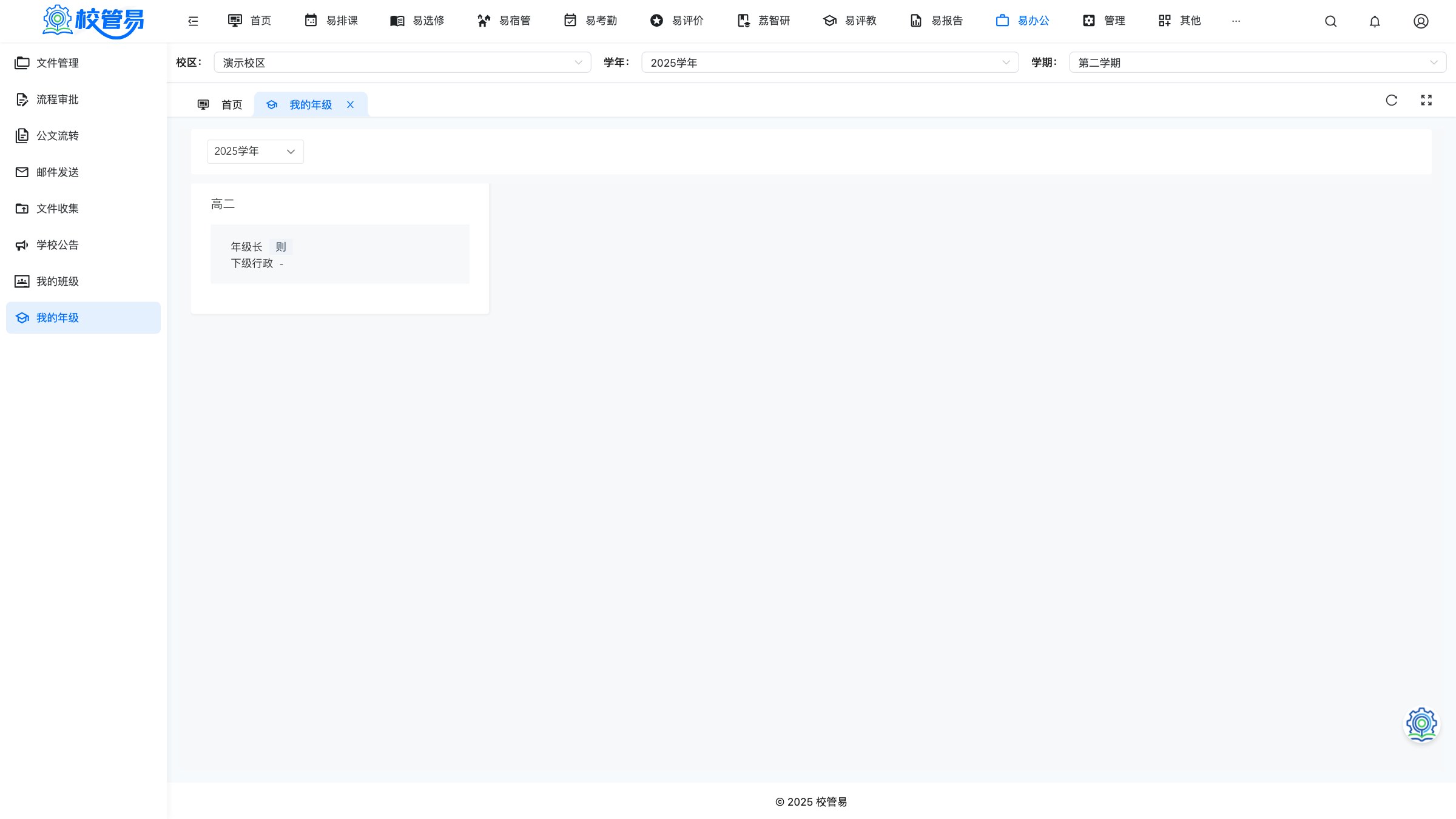
按学年列出我管理的年级,卡片上是年级长和下级行政名单。点年级卡片在新窗口打开年级详情。
| 身份 | 进入年级详情后能看到 |
|---|---|
| 年级长 | 年级全部内容:班级分布、学生统计、成绩、考勤、电子签到、学籍信息、学生消费等 |
| 下级行政(年级副主任等) | 大部分内容,但不含学籍信息等敏感模块 |
| 两者都不是 | 不显示电子签到等入口 |
常见问题
点问题展开答案。