快速索引:想做什么,就去哪里
按任务找功能——先明确你要做的事,再对号入座。
| 我想…… | 去哪个功能 | 谁有权限 |
|---|---|---|
| 设置评什么项目、加几分扣几分 | 学生过程记录 → 过程记录体系配置 | 德育主任 |
| 给每个学生定起步分和警戒线 | 学生过程记录 → 分值配置 | 德育主任 |
| 看全校/年级/班级的评价报表 | 学生过程记录 → 记录报表 / 统计分析 | 按身份限定范围 |
| 找出分数快跌破警戒线的学生 | 学生过程记录 → 统计分析(预警名单) | 德育主任 / 年级长 / 班主任 |
| 查看并回应我们班的评价记录 | 班级记录情况 → 记录情况 | 班主任 |
| 处理学生的申诉(第一道关) | 班级记录情况 → 学生申诉 | 班主任 |
| 对申诉做最终拍板 | 学生过程记录 → 学生申诉 | 学校领导 |
| 组织班级之间的评比 | 班级评比记录(先配权限和体系) | 德育主任 |
| 设定评比多久一轮、分数怎么滚 | 班级评比记录 → 分值记录周期配置 | 德育主任 |
| 制作学期综合素质报告发给家长 | 综合素质评价 | 德育主管 + 班主任 |
| 审核学生上传的获奖证书 | 学生材料 | 德育主任 / 班主任 |
| 老师在手机上给学生记分 | 手机端操作指引 | 教师 |
一学期的使用节奏
从开学到期末,易评价在每个阶段做什么
学生过程记录
7 个功能页开学配置四步走
开学前把这四件事配完,老师就能开始记分——点击勾选试试
已完成 0 / 4 项
计分样式实时预览
体系配置里的"计分样式"决定分数怎么呈现——切换样式、拖动分值看效果
图形样式是把"分"这个单位换成图标——低年级用"+3 ✿"代替"+3 分",对孩子更亲切。
过程记录体系配置
搭建评价的"规则手册":评什么项目、每项加几分扣几分。这是一切的起点。
- 点「新增体系」,起名(如"学生日常行为规范"),选计分样式——普通分数,或适合低年级的爱心、五角星、小红花、奖杯
- 在体系下添加大类,如"课堂表现""卫生纪律",用于归类
- 在大类下添加具体评分项,如"认真听讲 加2分""迟到 扣1分",设定加分还是扣分、基础分、单次上限
- 点「年级匹配」,把这套体系指定给要使用的年级
- 指定完成后,该年级的老师手机上就能用这套项目记分了
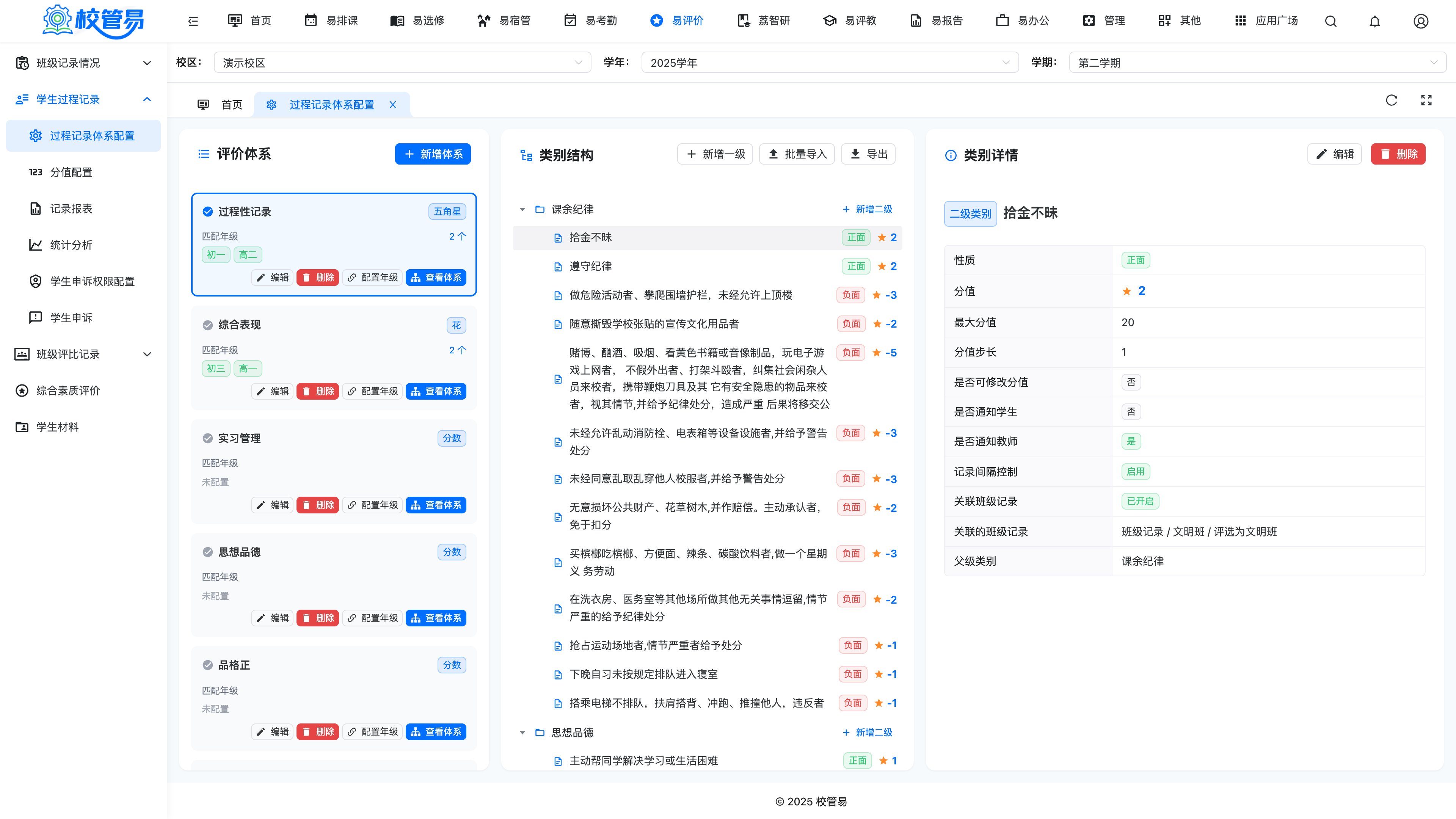
真实页面 · 点击放大
分值配置
给每个学生设定学期"起步分",并画一条警戒线,跌破自动提醒。
- 选择学年、学期和班级,加载学生名单
- 进入配置模式,批量填写起步分(如 100 分)、分数上限、警戒线(如 85 分)
- 设置跌破警戒线时提醒谁——班主任、家长,可分别开关
- 保存;也可勾选学生一键统一设置
- 新学期开始时,可一键沿用上学期的全部设置
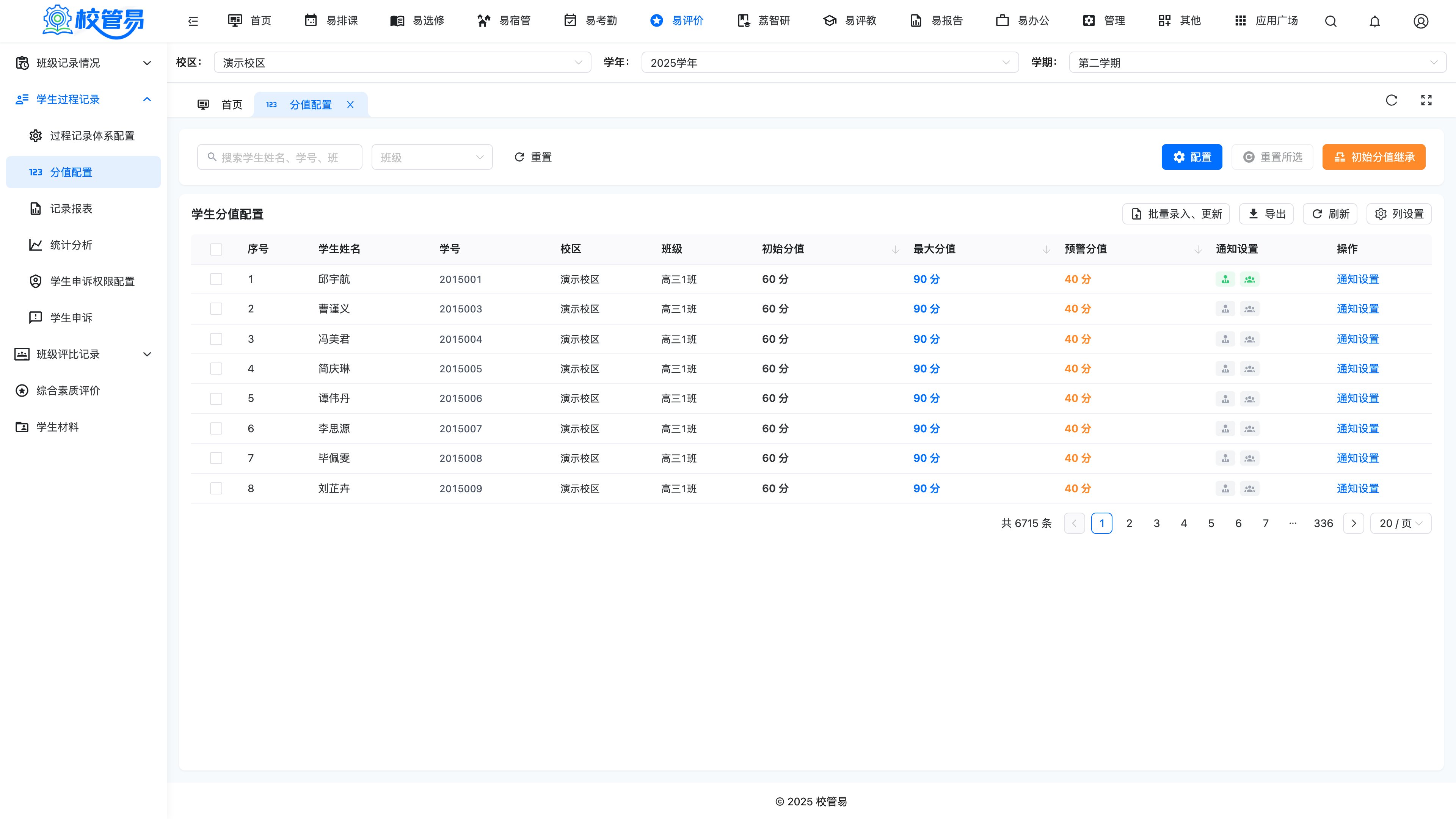
真实页面 · 点击放大
记录报表
全校记录的总账本:图表看大势,明细查到每一笔。
- 选时间范围(本周/本月/本学期/自定义),可再选年级、班级
- 上半屏看五类统计图:表扬批评占比、项目分布、每日记录量、老师记录量、年级对比
- 下半屏看逐笔明细:学生、项目、分数、说明、照片、记录人、时间,可筛选、排序、搜索
- 需要维护数据时:批量补录、批量修正、勾选删除、导出 Excel
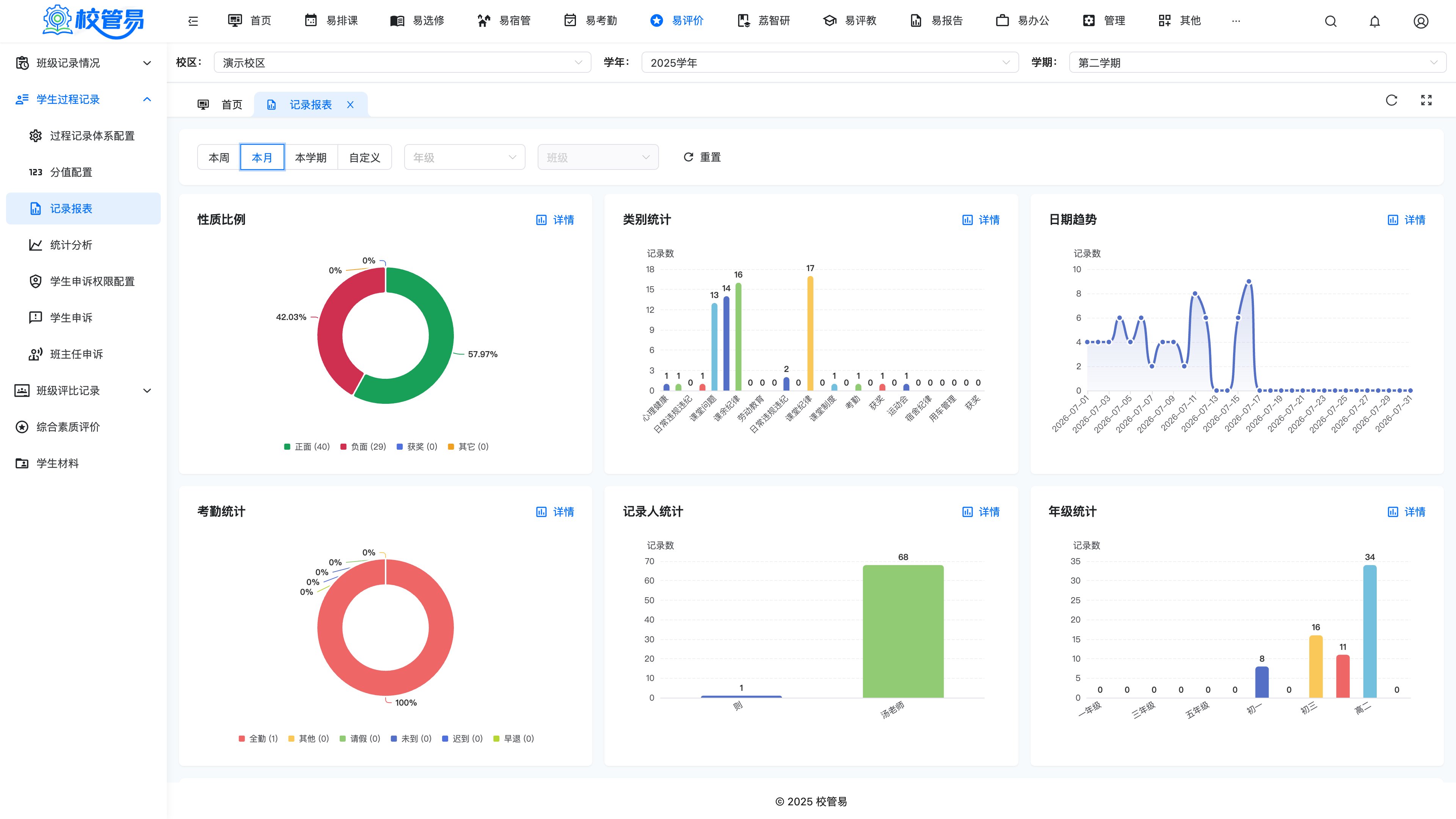
真实页面 · 点击放大
统计分析
层层下钻找问题:从年级看到班级、再看到每个学生。
- 选时间范围,页面自动按你的身份限定可见范围
- 在统计表中逐层展开:年级 → 班级 → 学生,每层都有各项目的得分与次数
- 看排行榜(表现突出的学生/班级)、变化趋势、老师记录贡献榜
- 重点看「预警名单」——分数逼近或跌破警戒线的学生自动列出,便于及时干预
- 点击任何数字可查看背后的原始记录;需要留档就导出
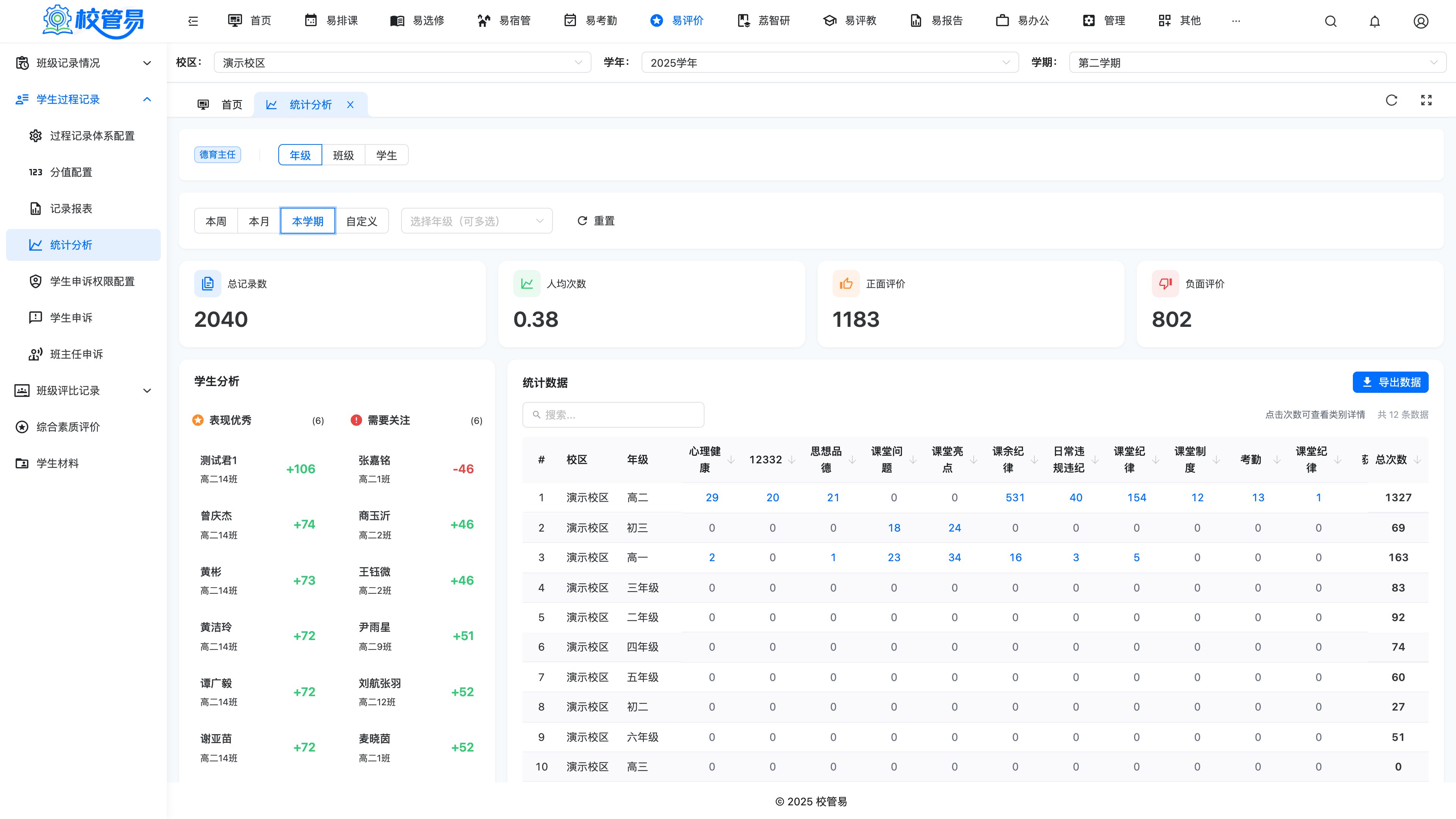
真实页面 · 点击放大
学生申诉(领导终审)
申诉的最后一道关:领导拍板是否撤销这笔记录。
- 打开待审列表,可按时间、状态筛选
- 点开一条,完整查看:原始评价记录、学生的申诉理由和证明材料、班主任的初审意见
- 填写审批意见,选择「同意撤销」或「拒绝」
- 同意后:这笔记录作废,学生分数自动恢复,统计同步更新;拒绝则记录保留
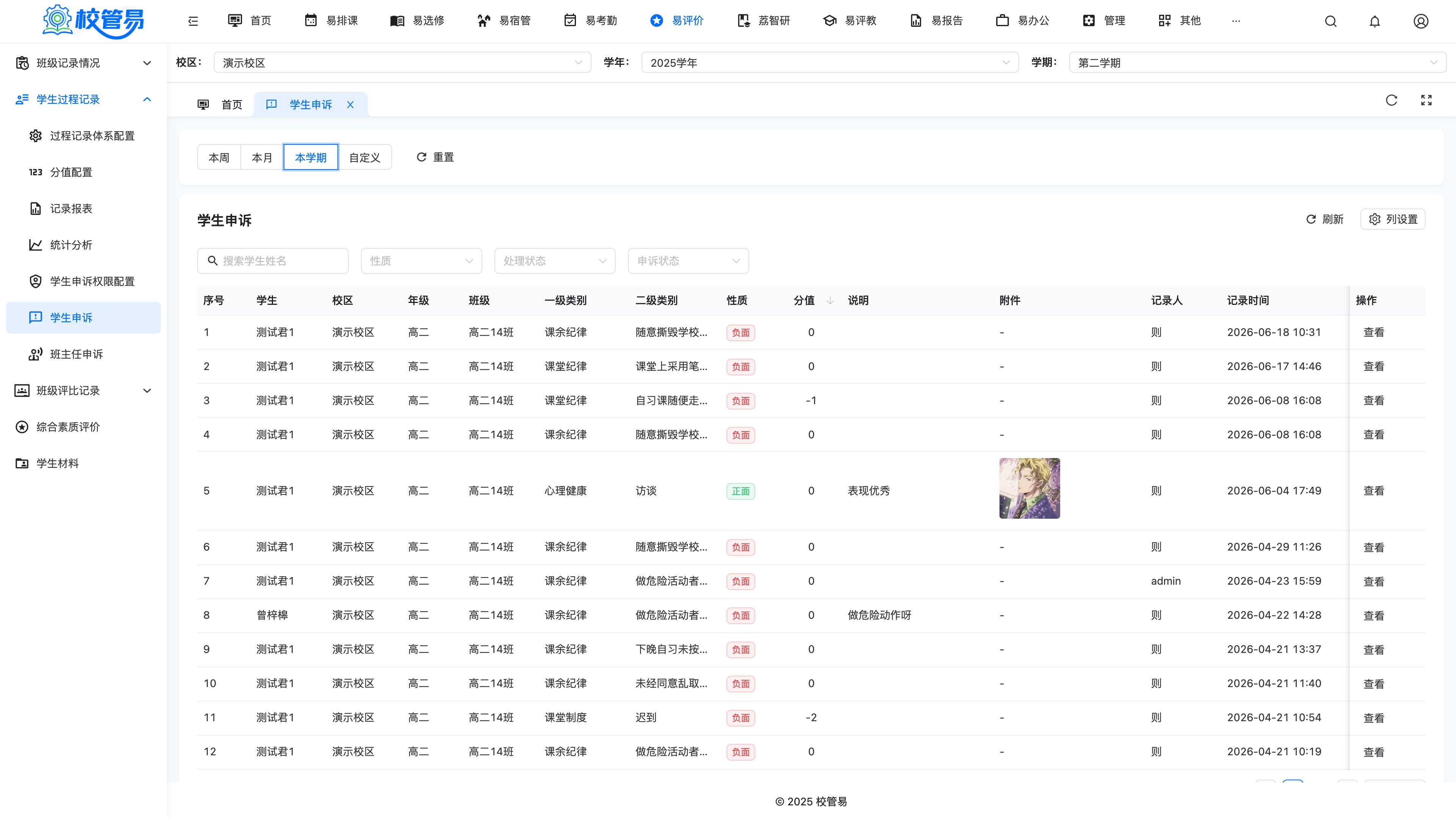
真实页面 · 点击放大
班主任申诉 与 申诉权限配置
两个配套功能:班主任对班级评比记录提异议;管理员配置谁负责处理申诉。
- 「班主任申诉」:班主任找到有异议的班级评比记录,选择「确认没问题」或「申请撤销」并说明理由
- 「学生申诉权限配置」:点新增,选择负责处理申诉的老师
- 勾选每位老师负责的星期(周一至周日多选)
- 决定是否给这位老师推送申诉提醒消息,保存生效
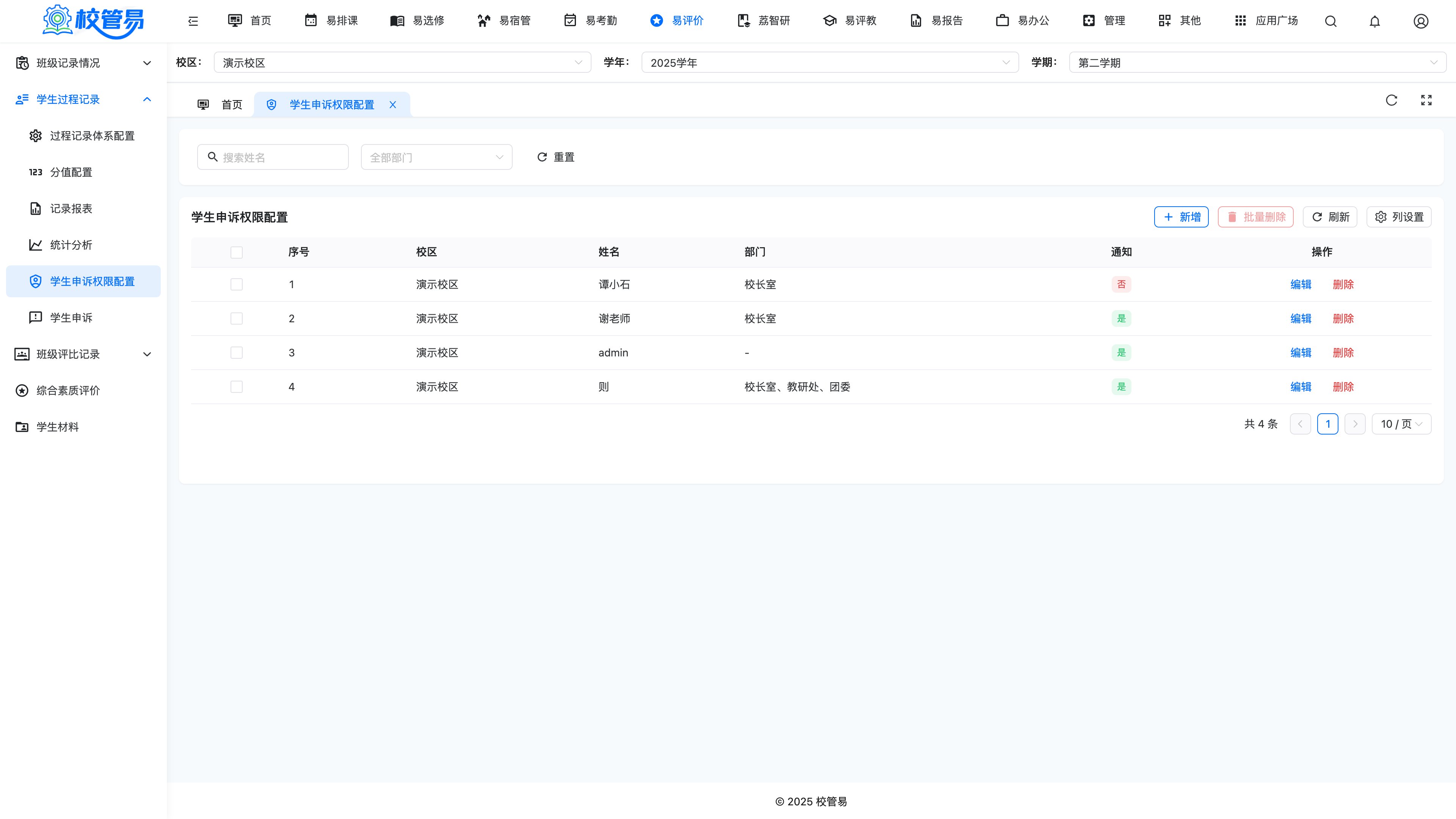
真实页面 · 点击放大
亲手试一试:统计分析的层层下钻
点击年级展开班级,点击班级展开学生——真实页面里就是这样一层层看下去的
真实页面里,点击任何一个分数还能看到背后的每一笔原始记录;带红色标记的学生会进入预警名单。
批量导入怎么走:两步式,不怕出错
记录报表、分值配置、体系配置里的批量导入都是这一套流程
班级评比记录
5 个功能页从配置到出结果,一共五步
前三步开学前一次配好,后两步每天循环
权限配置
指定哪些老师有资格做班级评比(如值周老师),什么时候值班。
- 点「新增」,从教师名单中选择要授权的老师(可多选)
- 给每位老师勾选值班时段——周一至周日多选
- 决定是否同时给"查看报表"的资格
- 保存;后续可随时编辑时段、开关报表资格,或删除授权
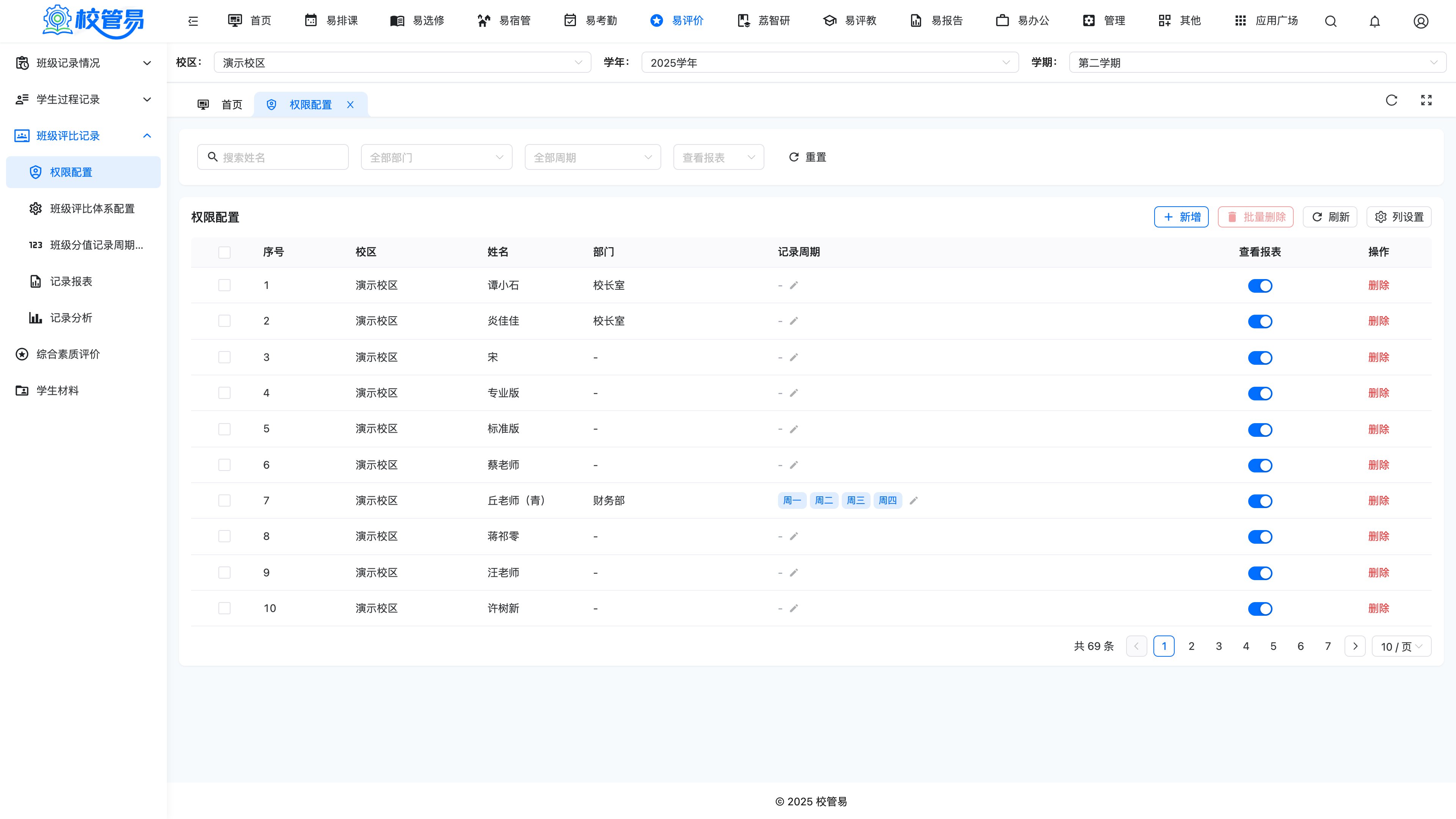
真实页面 · 点击放大
班级评比体系配置
和学生侧一样的三层规则(体系 → 大类 → 评分项),但针对班级评比。
- 新建班级评比体系,如"班级常规评比",选计分样式
- 添加大类和评分项,如"卫生 → 教室整洁 加5分""纪律 → 集会迟到 扣3分"
- 特色一步:评分项可以「关联学生评分项」——比如班级"课堂纪律"分参考本班学生的课堂表现记录
- 做年级匹配,指定给参与评比的年级
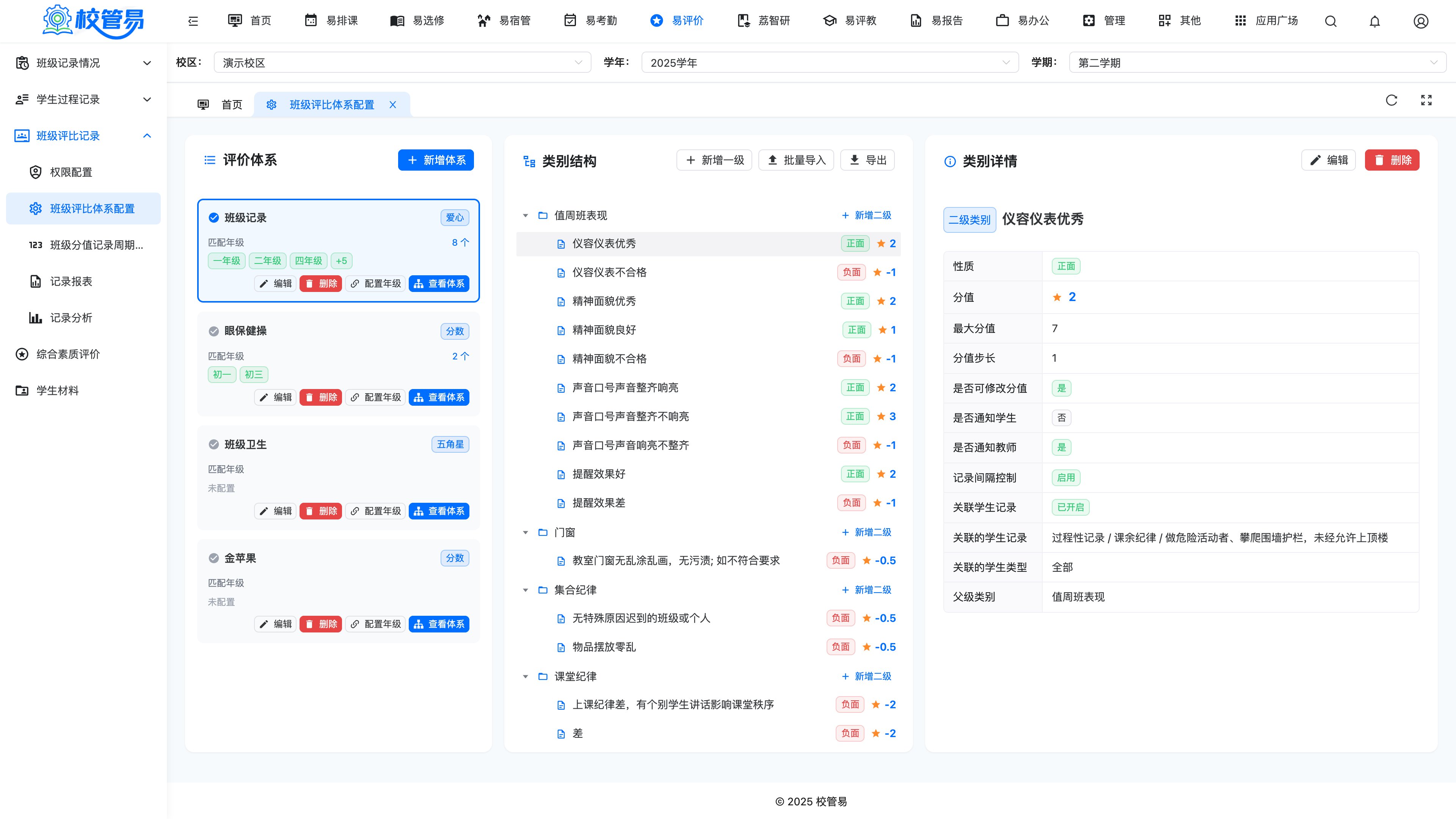
真实页面 · 点击放大
分值记录周期配置
设定评比多久一轮、每轮结束分数怎么处理——这决定评比的"玩法"。
- 选择学年学期,点「新增配置」
- 选年级(配置对该年级的所有班级生效)
- 选统计周期:每周一轮 / 每月一轮 / 每学期一轮
- 选周期结束处理:「接着累计」分数越滚越多,适合学期总评比;「清零重来」每轮公平起跑,适合每周流动红旗
- 保存;配置列表可随时编辑、删除、导出
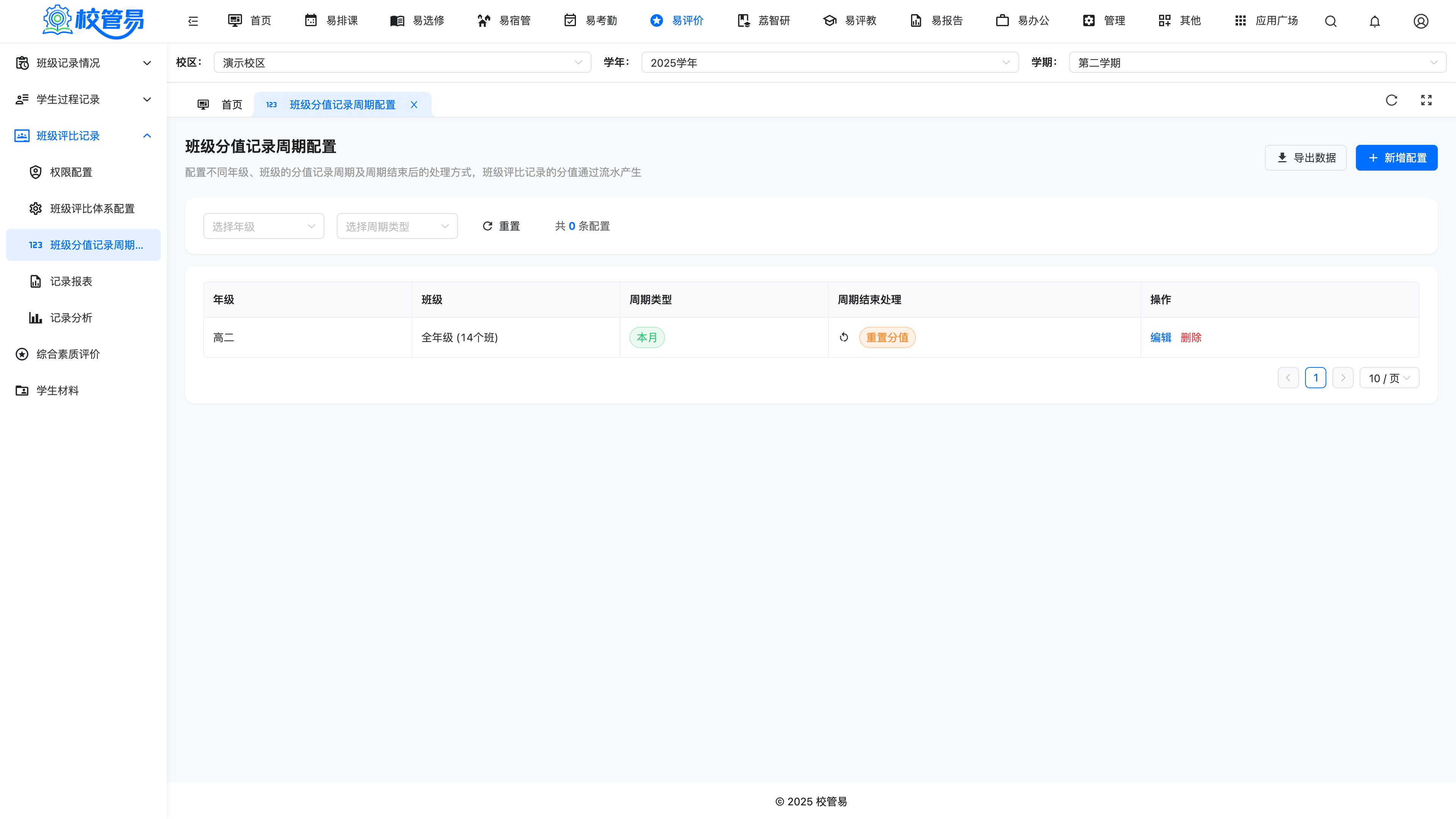
真实页面 · 点击放大
记录报表 与 记录分析
报表看流水账,分析看排名和对比——评比结果都从这里读。
- 「记录报表」:选时间和范围,看五类统计图和逐笔评比明细,可批量维护、导出
- 「记录分析」:先选看「年级对比」还是「班级对比」
- 看总览卡(记录数、平均分、加减分次数)和班级光荣榜前十
- 看项目占比、年级/班级对比图、老师贡献榜、变化趋势
- 页面上几乎所有数字都能点——点一下就看到背后的每一笔原始记录
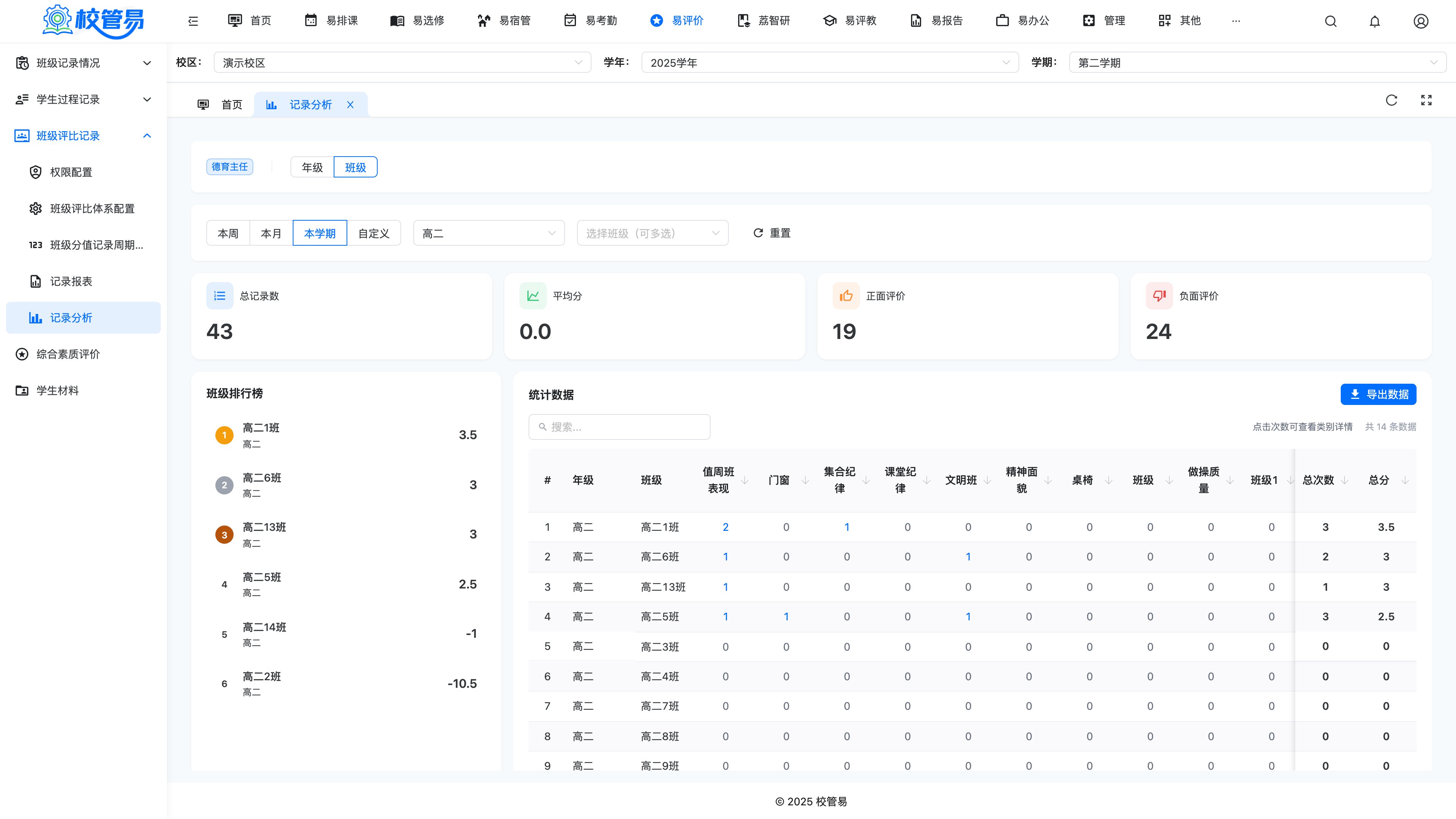
真实页面 · 点击放大
| 怎么选周期策略 | 接着累计 | 清零重来 |
|---|---|---|
| 分数走势 | 一路累加,越滚越高 | 每轮从起步分重新开始 |
| 适合的评比 | 学期文明班级总评、学年先进班集体 | 每周流动红旗、月度之星 |
| 排行榜的感觉 | 看长期积累,强者恒强 | 每轮都有翻盘机会,班班有盼头 |
| 常见搭配 | 每学期一轮 | 每周一轮 / 每月一轮 |
| 一句话 | 比"整学期谁最强" | 比"这一周谁最棒" |
班级记录情况
班主任专属 · 2 个功能页记录情况
浏览本班学生被记录的所有表扬和批评,逐条做出回应。
- 选择班级和时间范围(默认本周),加载本班记录流水
- 可按学生姓名、表扬/批评、项目类别、处理进度筛选
- 对需要回应的记录点「处理」:写反馈意见(500 字内)、上传照片(最多 9 张)
- 选择「提交」(确认没问题)或「申请撤销」(认为记录有误)
- 处理进度用颜色标签区分:未处理(黄)、已处理(绿)、已撤销(红);可导出 Excel
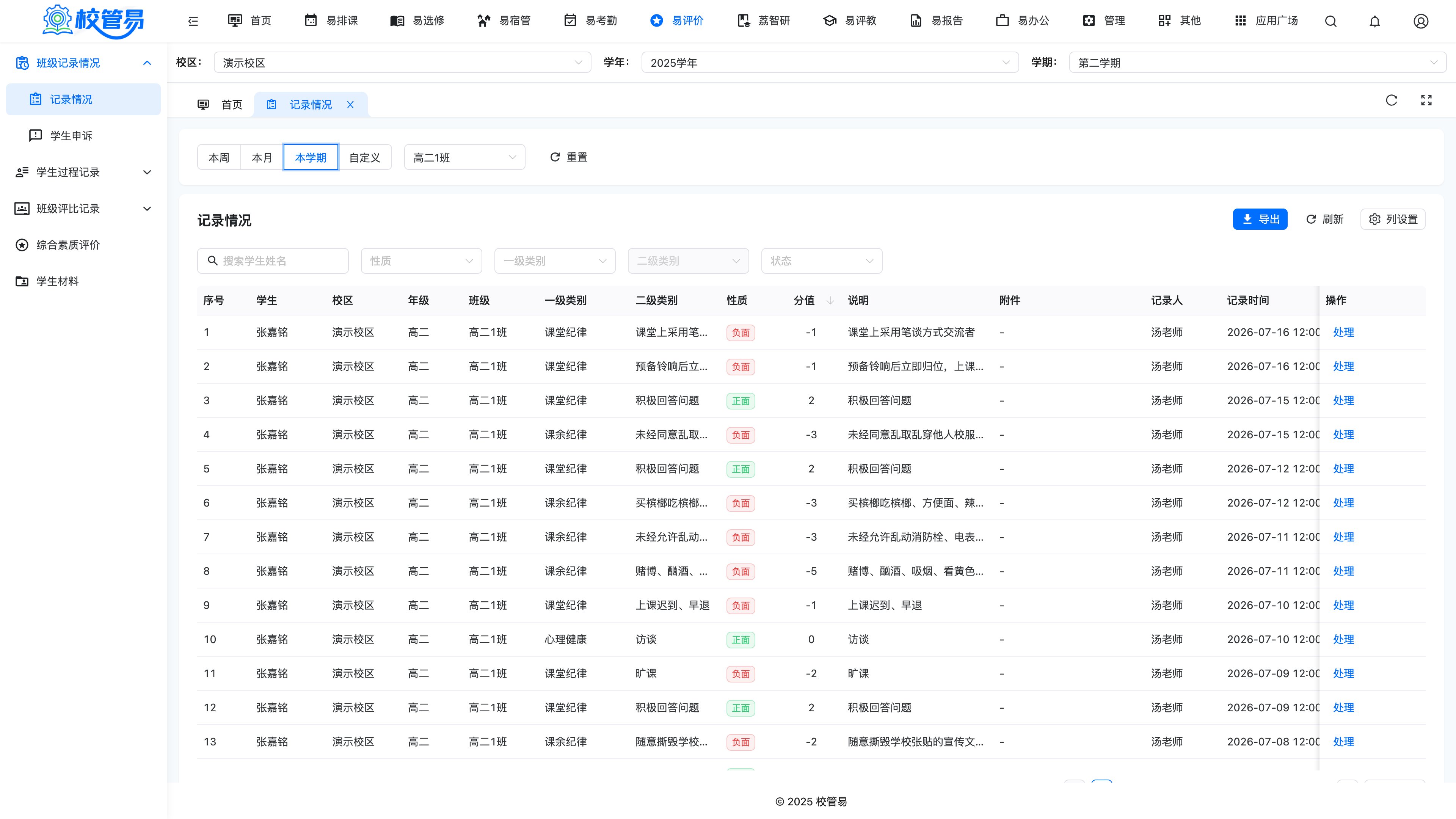
真实页面 · 点击放大
学生申诉(班主任初审)
本班学生的申诉先到你这里——把好第一道关,再交给领导终审。
- 打开申诉列表,「待处理」的排在前面
- 点「处理」打开详情:上方是原始评价记录,中间是学生的申诉理由和证明材料
- 核实情况后填写审核意见
- 「同意撤销」必须写明理由并上传证据图片(防止随意撤销);「拒绝」可直接拒绝
- 提交后自动流转给学校领导终审,你的意见领导能看到
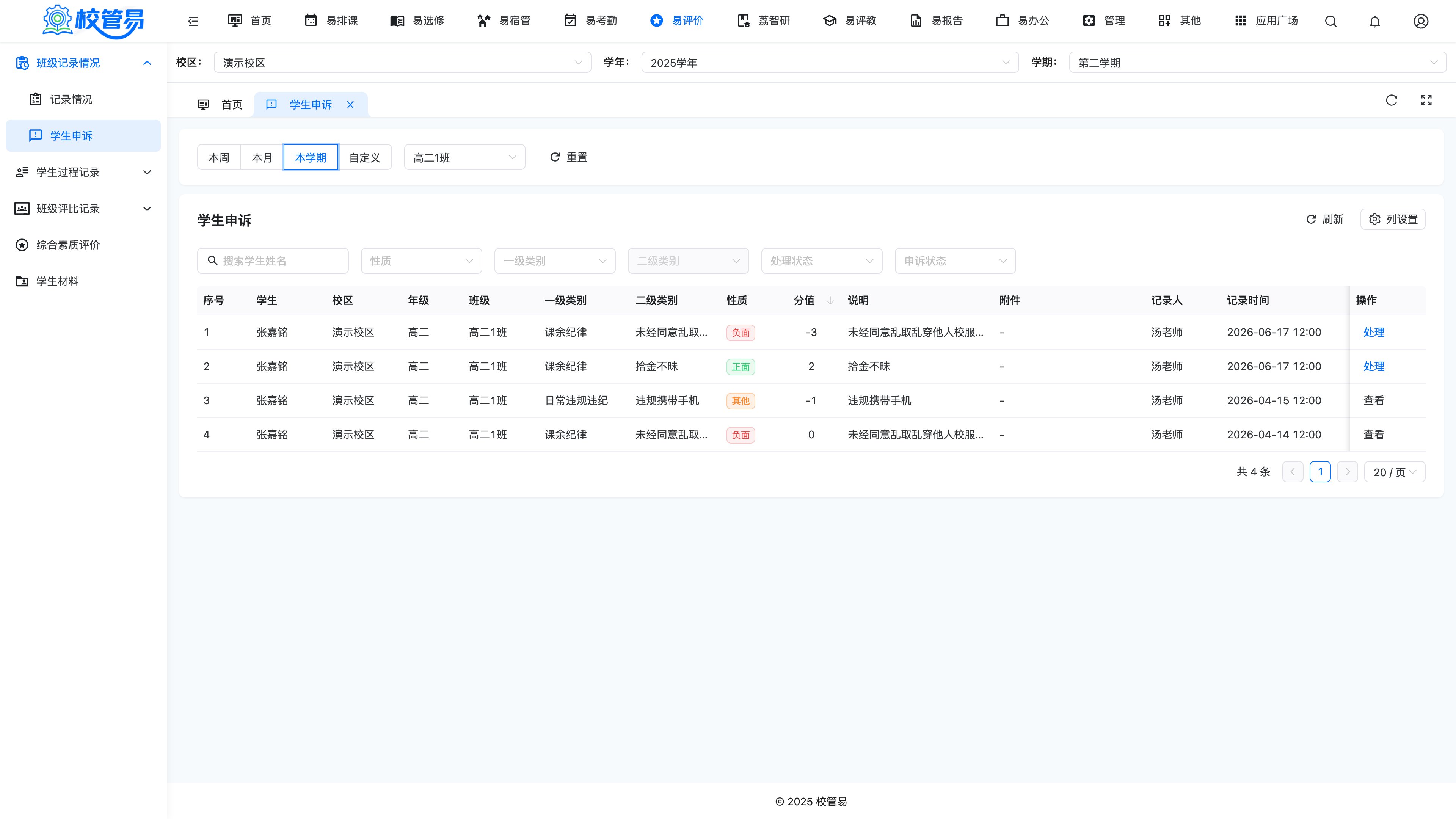
真实页面 · 点击放大
综合素质评价
学期末重头戏制作并发布素质报告
五步完成从建模板到家长手机上看到报告。
- 建报告:选定年级和学期,创建报告模板;可以直接复制往年的报告,不用从头做
- 设计栏目:用表单工具设计报告要展示的内容——品德表现、学业水平、获奖情况、老师评语等
- 填写内容:班主任进入报告详情,按学生名单逐个或批量录入评价内容
- 启用并发布:先打开「使用状态」,再打开「发布状态」
- 家长查看:发布后,学生和家长在手机小程序上即可查看自己的报告
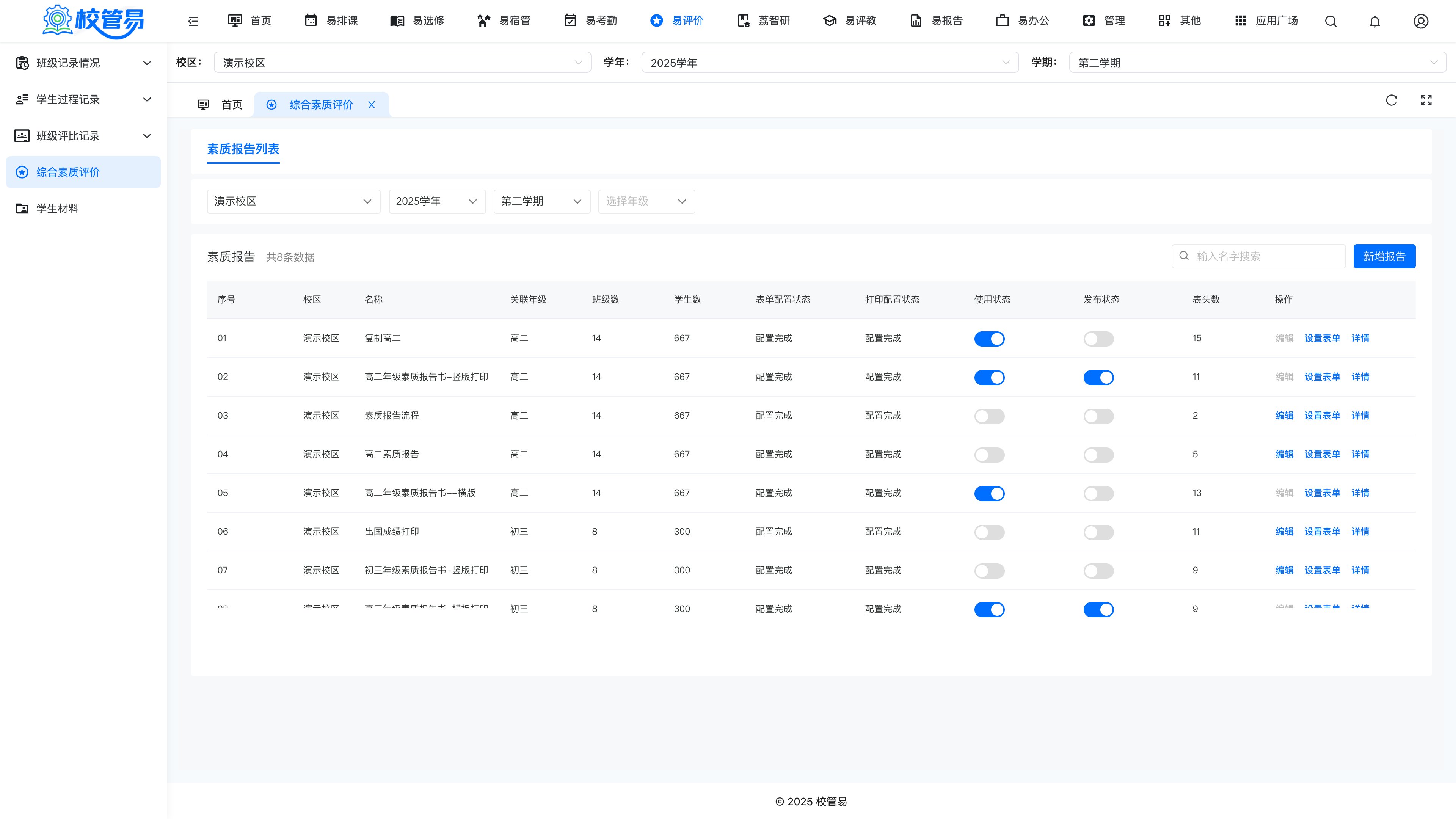
真实页面 · 点击放大
报告内容从哪里来
素质报告不是从零写起,系统会把学期数据汇聚过来。
- 日常的过程评价分数——来自「学生过程记录」板块的积累
- 获奖与荣誉——来自「学生材料」板块审核通过的证书,分值自动计入
- 学期评语——班主任撰写的综合评语
- 班主任在报告里补充个性化内容,完成最终版
亲手试一试:报告的两个开关是怎么联动的
「使用状态」和「发布状态」有一套防误操作规则——拨一拨下面的开关就明白了
当前报告可以做什么:
学生材料
证据档案库审核学生材料
学生和家长上传的材料都在"待审核"里等你核实。
- 选择年份和范围,筛选「待审核」的材料
- 点「查看」预览证书原件(支持图片、文档在线预览)
- 核对材料信息:类别、级别(校/区/市/省/国家/国际)、名次、颁发单位是否属实
- 选择「通过」或「驳回」;结果会通知到上传的家长
- 通过的材料,对应分值自动计入该学生的综合素质评价
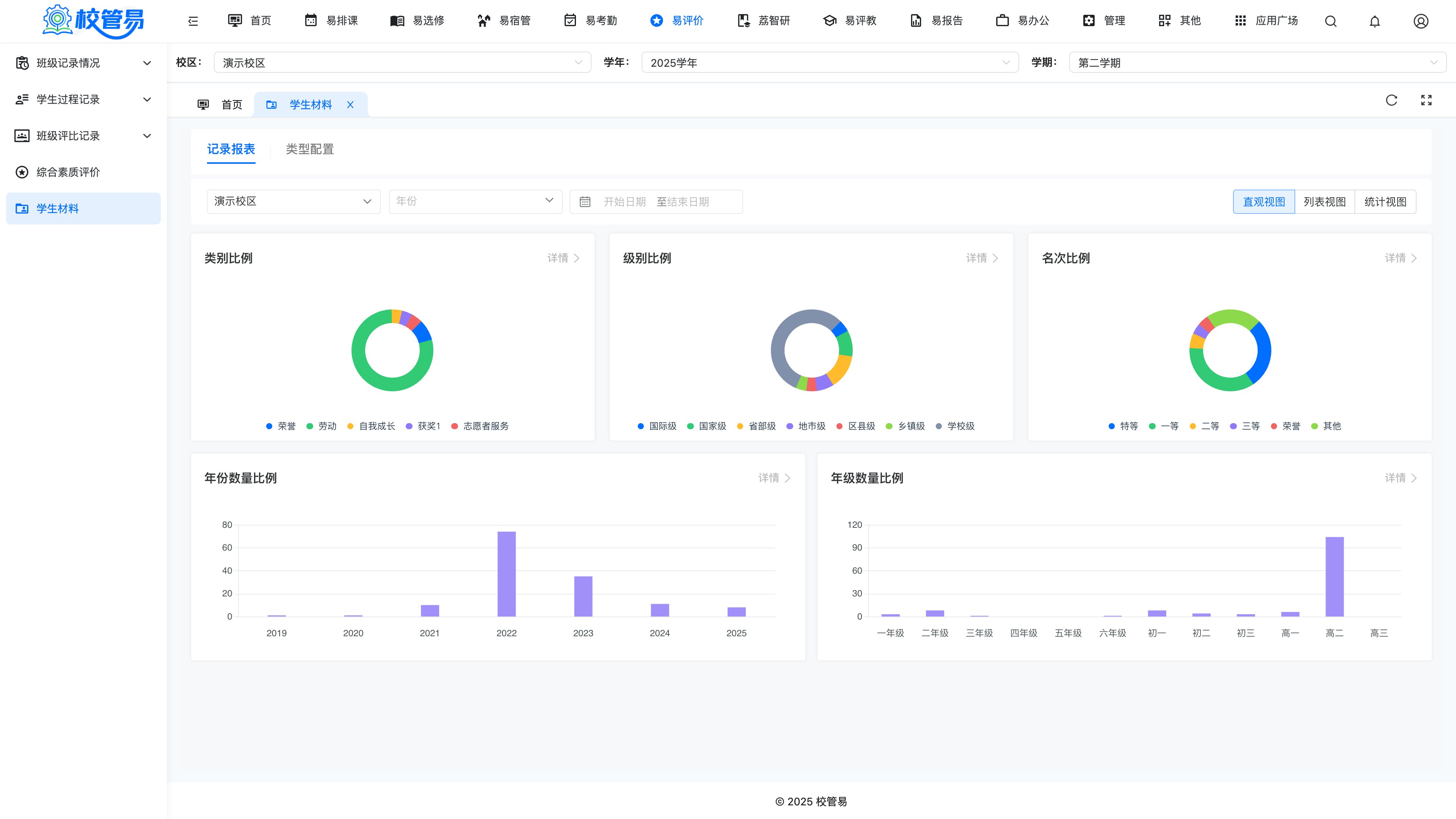
真实页面 · 点击放大
三种视图与批量操作
看全局用图表,查明细用列表,比数据用统计。
- 「图表视图」:全年获奖情况的整体分布,向校领导汇报用
- 「列表视图」:逐条查看,可按年级、班级、类别、级别、名次、审核状态多维筛选
- 「统计视图」:按年级、班级、学生汇总的分值统计,看哪个班获奖多
- 批量操作:老师可用 Excel 批量导入历史材料;可批量导出列表和附件原件
| 材料来源 | 谁来上传 | 进来后的状态 | 能否修改 |
|---|---|---|---|
| 手机上传 | 学生、家长(小程序拍照提交) | 待审核,等德育老师核实 | 审核时可修正信息 |
| 老师代录 | 教师逐条录入或 Excel 批量导入 | 录入即生效 | 可修改 |
| 电子证书自动同步 | 系统对接,自动进来 | 已认证 | 只读,不可修改 |
手机端操作指引
小程序日常高频操作都在手机上完成——老师随手记、学生随时查、家长随时传。
亲手试一试:老师手机记分全流程
下面是老师手机端的模拟界面,照着点一遍,十秒就学会
老师:给学生记分
- 进入「记录学生」,选班级,再选学生(可一次多选)
- 勾选评分项,可以跨不同大类一起勾
- 赶时间用极速模式:点一下分数直接提交,课间十秒搞定
- 想记详细用图文模式:给每项配文字说明、照片、快捷评语
- 获奖类记录直接选"级别 + 名次",分数自动算好
- 在「我的记录」里随时回看自己记过的内容
老师:给班级记评比分
- 进入「记录班级」,选年级,可同时勾选多个班级
- 勾选评比项目,选极速或图文模式
- 图文模式下的实用技巧:给班级记分的同时,可以顺带给班里的具体学生记个人分
- 一次提交,班级评比分和学生个人分都记上了
学生:查记录、发申诉
- 随时查看自己被记录的表扬和批评
- 对有异议的记录点「申诉」:写清理由、选申诉类别
- 上传证明材料(照片等),提交
- 申诉进度随时可查:班主任初审 → 领导终审 → 结果推送通知你
- 在「素质评价报告」里看自己的成长曲线和班级对比
家长:传材料、看报告
- 孩子获奖了,进入「学生材料」点「新增」
- 选材料类别、奖项级别(校/区/市/省/国家/国际)和名次
- 拍照上传证书,提交后进入待审核
- 审核进度随时可查:待审核 / 已通过 / 已驳回
- 学期末在「素质报告」查看孩子的综合素质报告和班主任评语
亲手试一试:家长上传获奖材料
家长端的模拟界面——从上传到审核通过,走一遍就懂了
常见问题
先学会看懂页面上的颜色标签,再看常见问题。
看懂颜色标签,状态一眼明了
全系统的状态标签遵循同一套颜色语言
黄色 = 等着有人处理
待审核 待处理 待班主任审核看到黄色就该行动了
绿色 = 已完成或已通过
已处理 已通过 申诉通过尘埃落定,无需再管
红色 = 被否定或被撤销
已驳回 已拒绝 已撤销点开可以看到原因说明