快速上手 —— 三十秒找到自己的页面
登录后从顶部导航进入「荔智研」,左侧是四个功能菜单。进任何页面前先看一眼顶栏的三个筛选:校区、学年、学期——整个模块的数据都跟着它们走。

| 我是谁 | 我最常用的页面 | 我在里面做什么 |
|---|---|---|
| 教务 / 教研管理员 | 教研活动 · 三个配置页 | 备好评课表和观察类别;建活动排课次;看全校统计、生成报告 |
| 科组长 | 教研活动 · 学科教研 | 组织本学科的听评课;跟踪学科开课量、完成率、教师参与度 |
| 授课教师 | 关于我的 | 查看自己主讲的课,上传课件教案,看别人给自己的评课 |
| 听课教师 | 现场扫码 · 关于我的 | 大屏扫码进入评课,填评课表、记课堂观察;回头翻自己的听课记录 |
| 校领导 | 统计分析 · 详细报告 | 看全校教研大盘;收到分享链接直接看 AI 督导报告 |
模块一 · 教研活动(核心工作台)
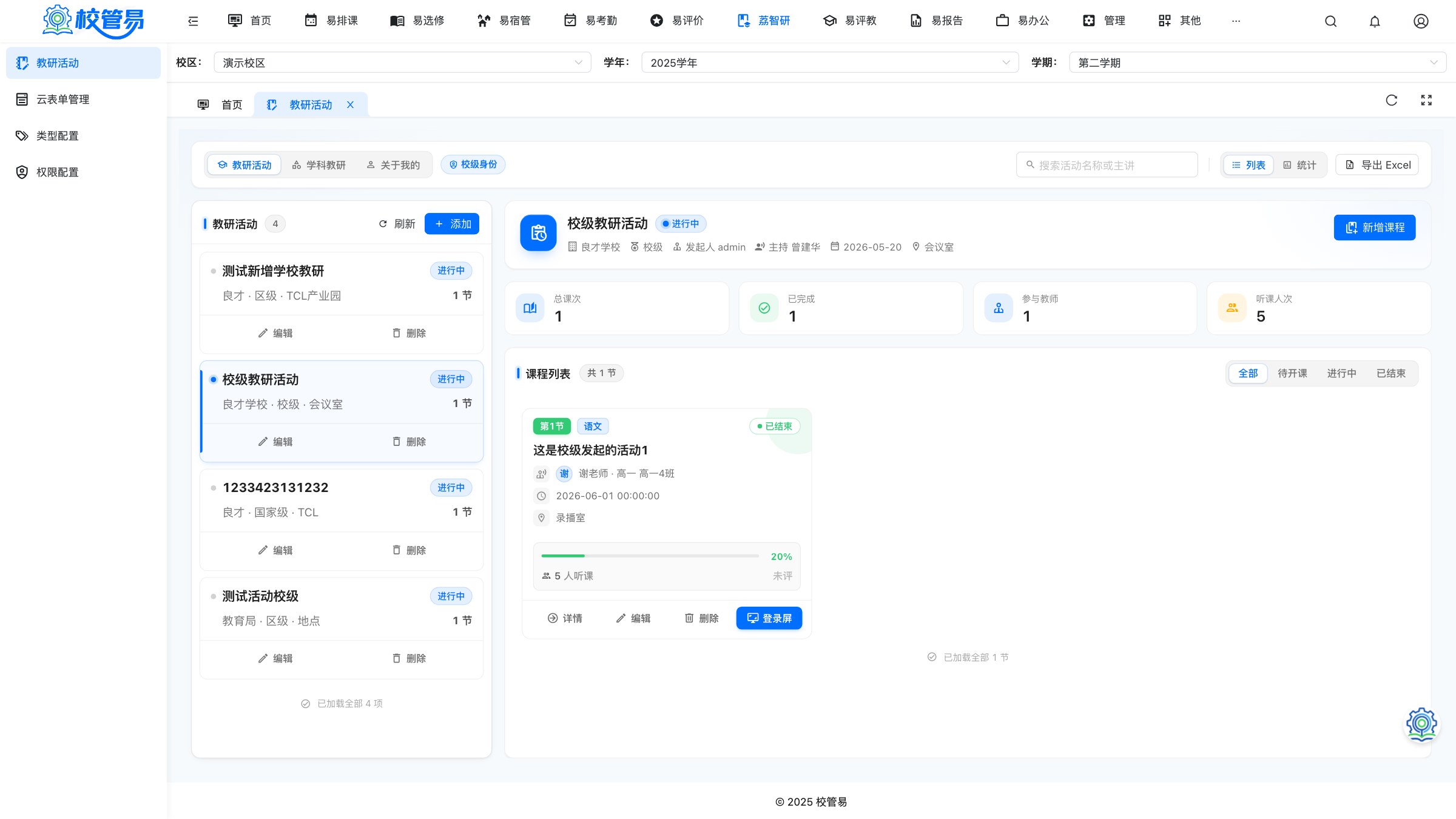
管理员科组长教师左边选活动、右边管课程的双栏工作台。一次「教研活动」是个容器,下面挂一节或多节「课程」,统计按课次自动累计。
工作台一图看懂
页面顶部还有四个视角可切换(教研活动 / 学科教研 / 关于我的 / 校级身份,其中「校级身份」聚焦校级教研活动),右上角在「列表 / 统计」两种形态间切换。
 1
2
3
4
5
6
1
2
3
4
5
6
教程 · 组织一次教研活动
从建活动到排课次,两个弹窗搞定。点「下一步」跟着走一遍。
搜索与筛选
顶部按活动名称或主讲人搜索;活动可按级别(国家级~校级)、日期范围筛选;课程可按全部 / 待开课 / 进行中 / 已结束切换。
两个"新增"别搞混
左栏「添加」建的是活动容器;右栏「新增课程」在选中的活动下加一节课。先有活动,再有课。
导出 Excel
右上角一键导出当前筛选条件下的听评课活动清单,交材料、做汇报直接用。
模块二 · 课程详情(过程监管)
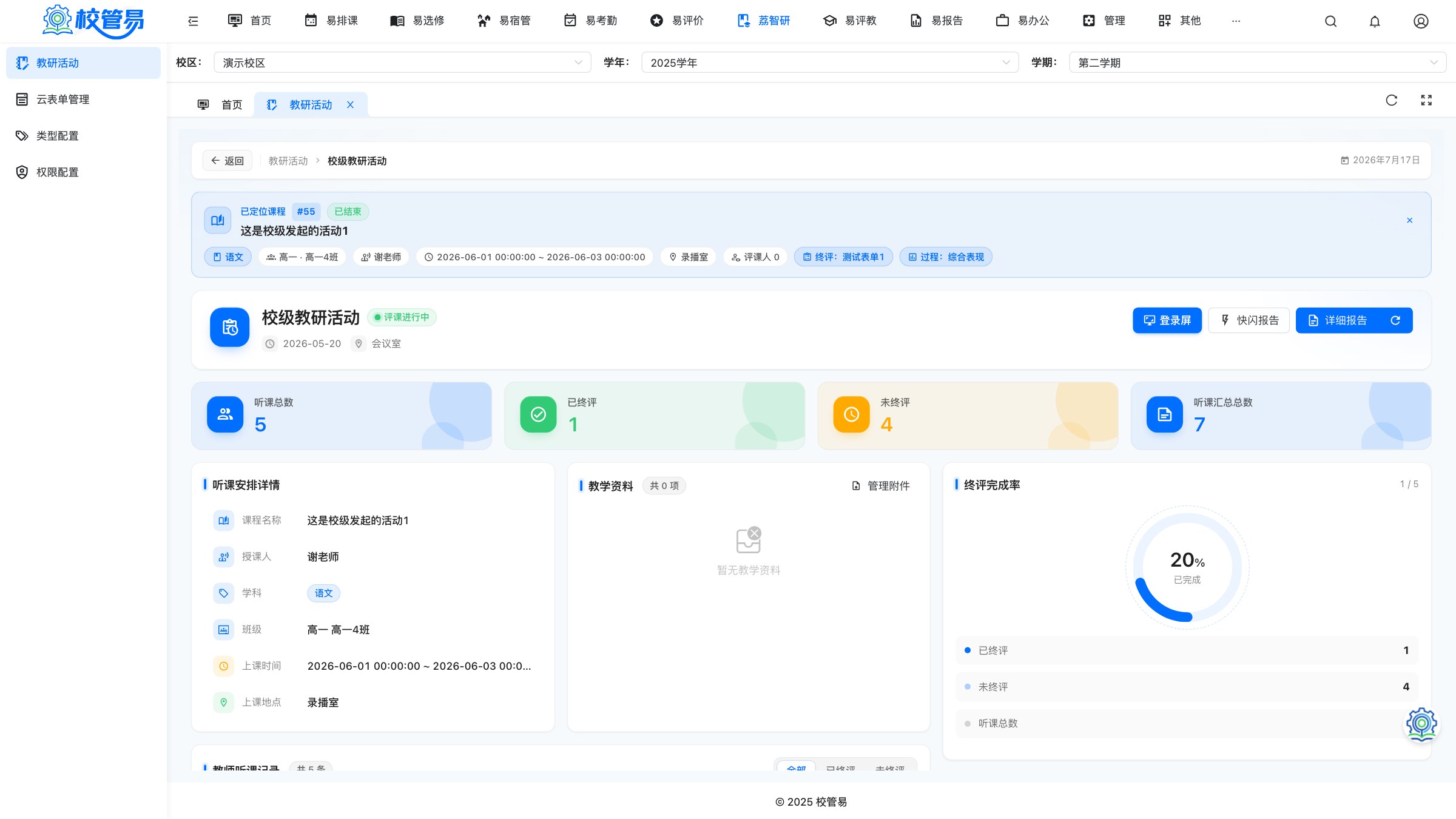
管理员 · 科组长从课程卡点「详情」进入。一节课评得怎么样——谁交了评课表、课堂上记了什么、资料齐不齐——这一页全看到。
详情页一图看懂
 1
2
3
4
1
2
3
4
教程 · 跟进一节课的评课
上完课重点看两件事:完成率够不够、记录里说了什么。点「下一步」跟着走。
教学资料 + AI 摘要
「管理附件」上传课件教案,支持在线预览;每份资料可一键 AI 提炼要点,两份以上还能合并摘要——评课前快速了解这节课讲什么。
教师听课记录
每位听课老师一行:听课汇总进度、终评状态(已终评 / 未终评可筛选),点「查看详情」看他填的评课表内容。
最近动态
听课过程中记录的课堂片段、改进建议、教学亮点、突出问题,按时间线展示,点开看全文和照片附件。
模块三 · 现场评课与智能报告
听课教师管理员上课前打开「登录屏」投到教室大屏,听课老师微信扫码进入评课;下课后报告一键生成。
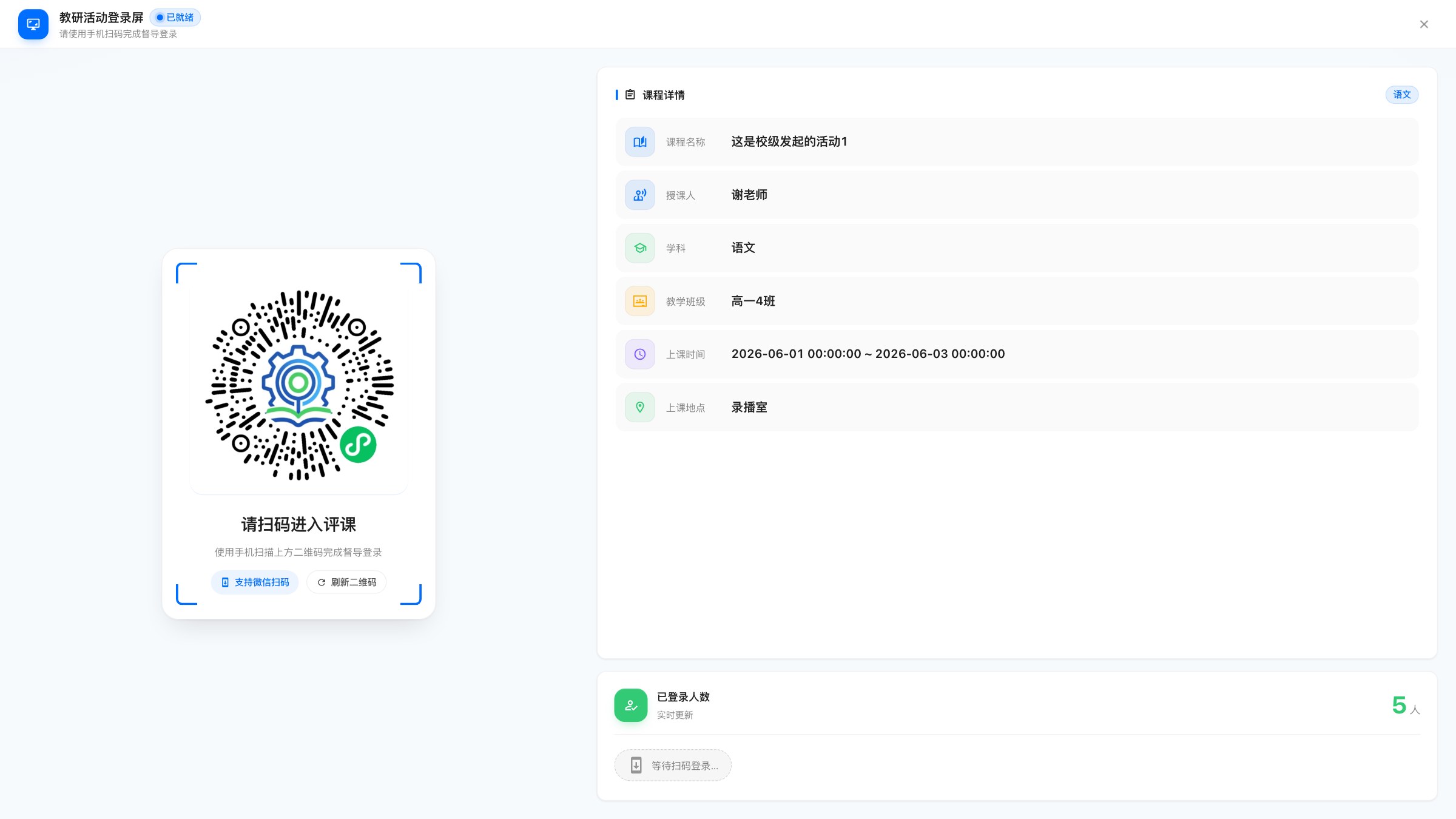
登录屏 · 教室大屏上的样子
左边扫码进评课,右边是课程信息和实时的已登录人数——谁进来了不用点名。
 1
2
3
1
2
3
现场:登录屏怎么用
- 1上课前,在课程卡或课程详情页点「登录屏」新窗口全屏打开,投到教室大屏或一体机
- 2大屏左侧是微信小程序码,听课老师扫码直接进入这节课的评课页面二维码可随时刷新
- 3大屏右侧实时显示已登录人数和头像墙谁进来了一目了然,不用点名
- 4听课老师边听边记:课堂片段、改进建议、教学亮点、突出问题可带照片,按观察类别自动归档
- 5听完课在手机上提交评课表(终评)交没交实时反映在课程详情的完成率里
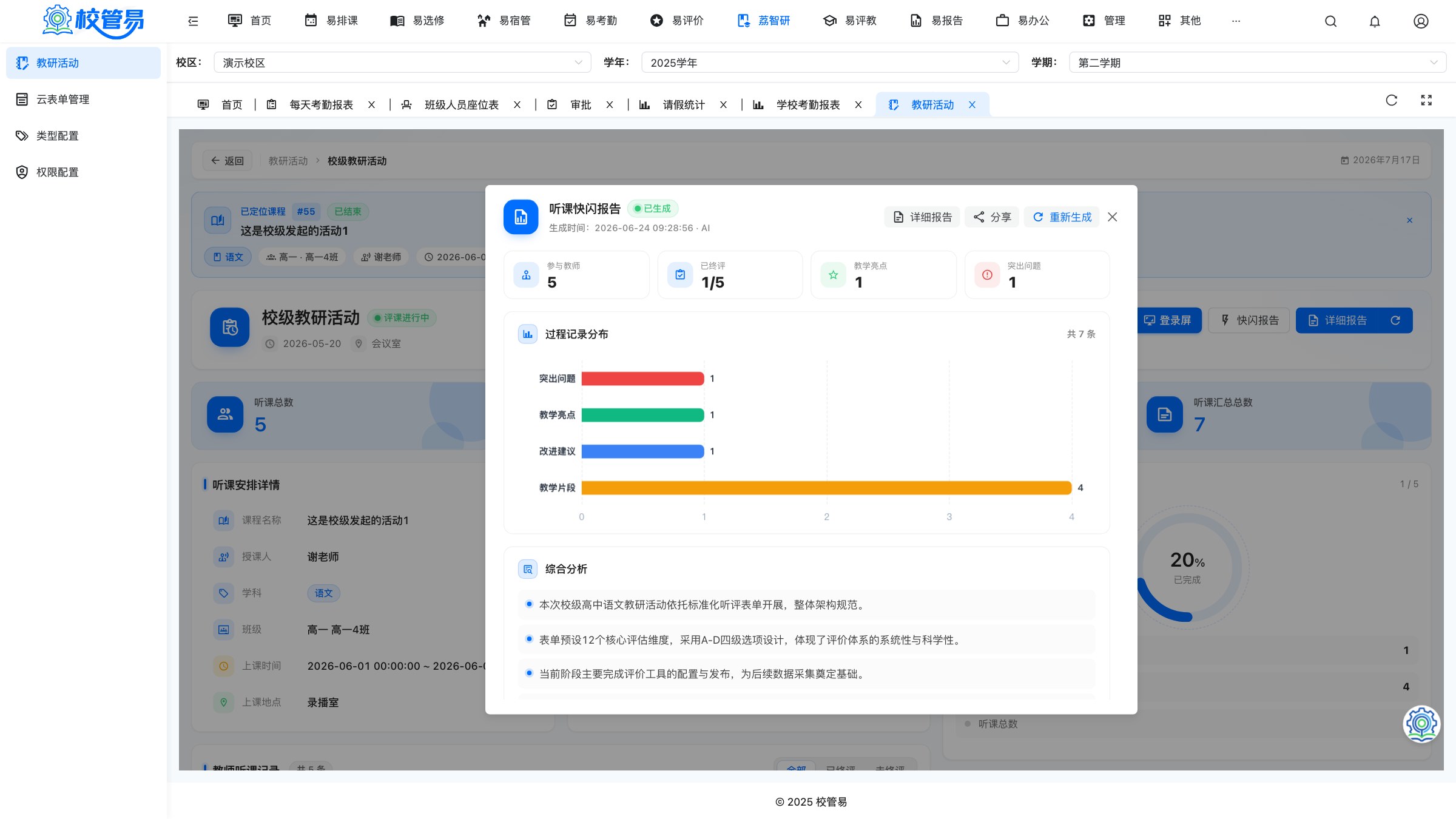
课后:两种报告随取随用
- 1快闪报告:课程详情页点开,弹窗即时速览适合活动现场快速小结
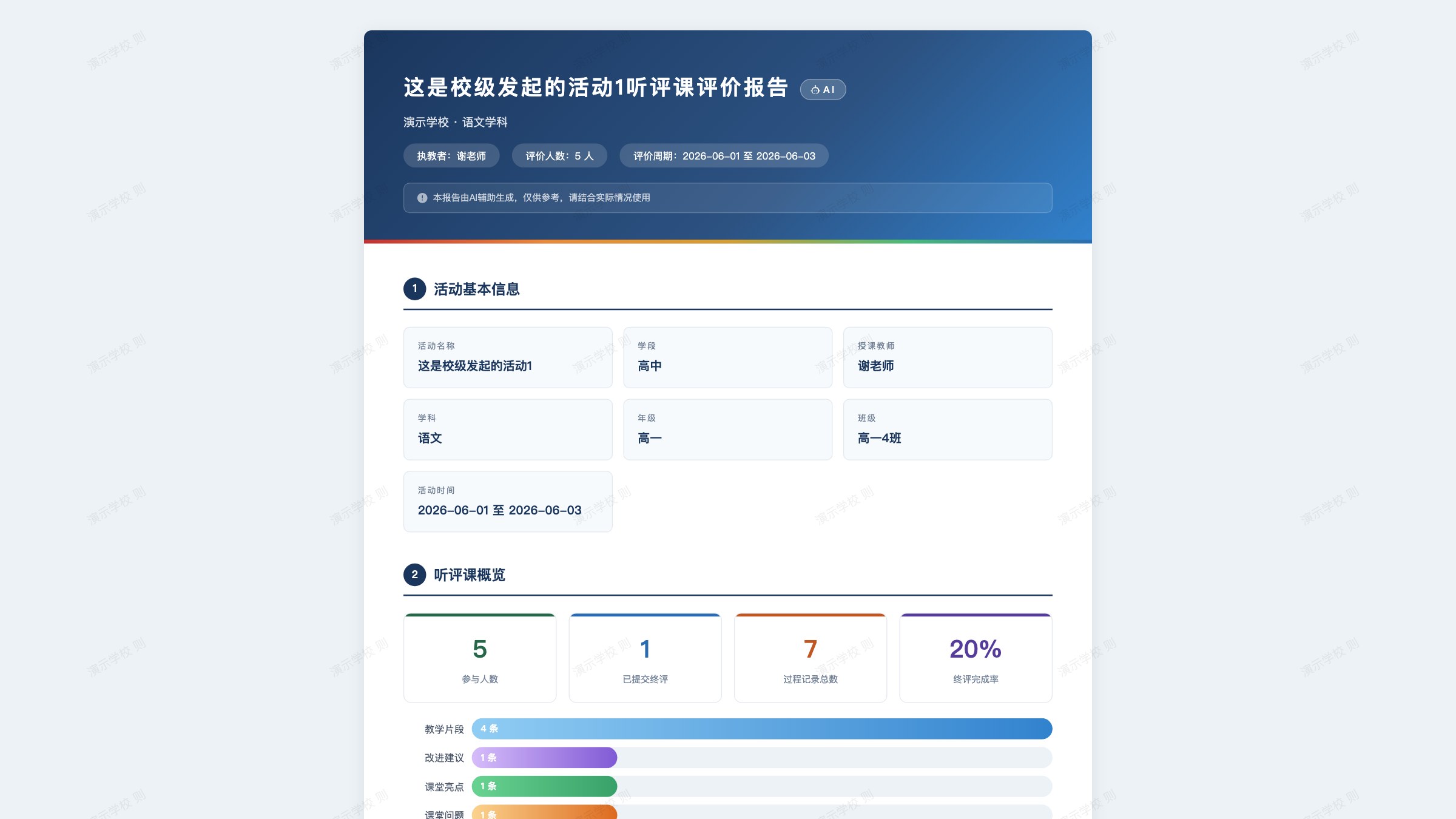
- 2详细报告:AI 通读所有评课表和过程记录后撰写摘要数字 + 过程分布图 + 综合分析 / 教学亮点 / 突出问题 / 结论建议四段文字
- 3首次生成需几十秒,页面会自动等待数据没变时再次打开秒出;也可手动重新生成
- 4报告有专属分享链接,转发给领导直接看支持打印 / 导出 PDF
模块四 · 统计分析(全校大盘)
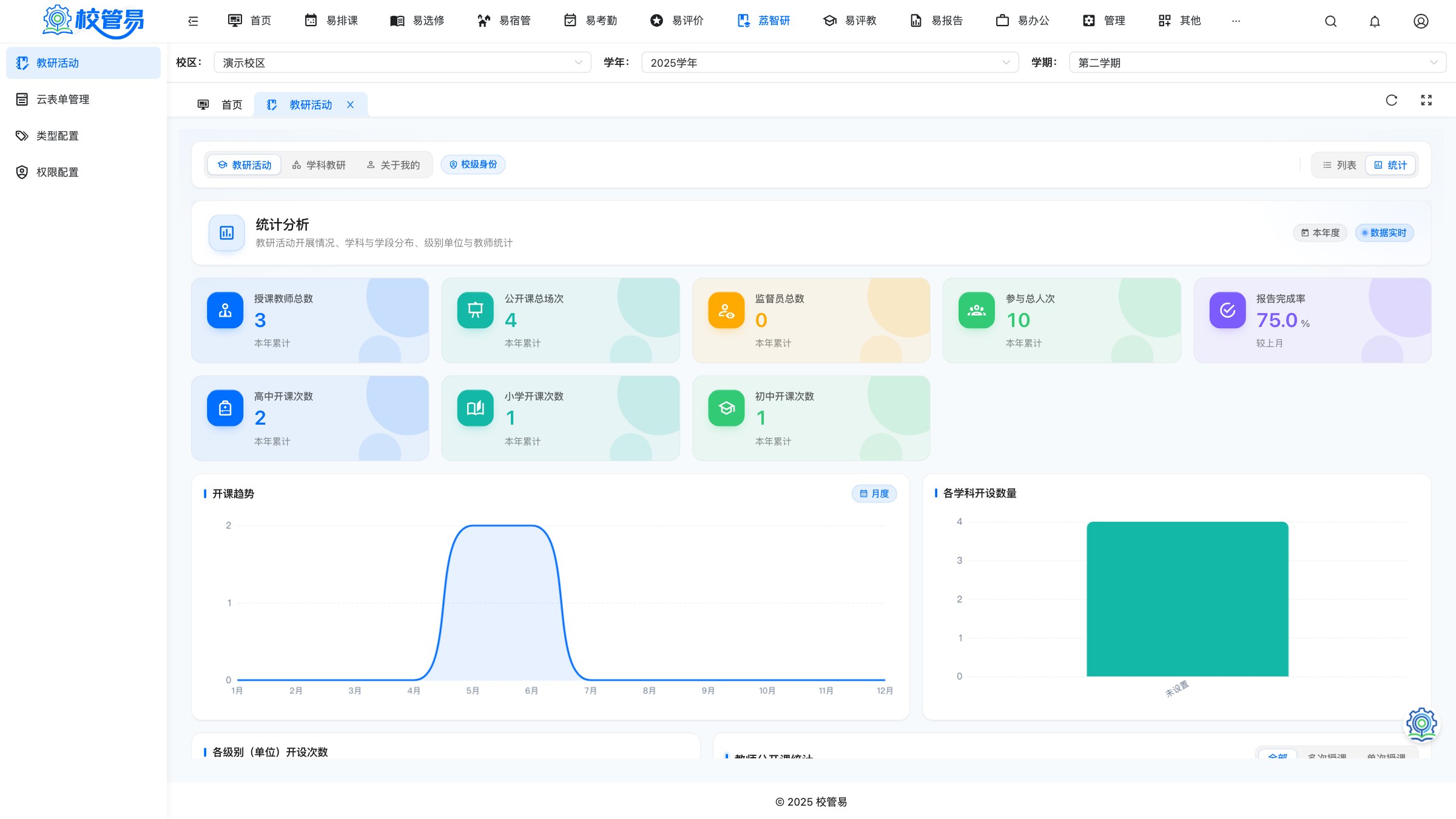
校领导 · 教学管理者在教研活动页右上角切到「统计」。全校教研开展得怎么样,五个数字、三张图、一张可下钻的教师统计表讲清楚。
统计大盘一图看懂
 1
2
3
4
1
2
3
4
教程 · 从大盘下钻到一个人
- 1往下滚动到教师公开课统计表可按「多次授课 / 单次授课」筛选,按姓名搜索
- 2点某位老师的「查看授课」侧边展开他每一次授课的明细:活动、学科、班级、时间、评课人数
- 3再点某节课的「听课人」继续展开这节课的听课人名单和每人的终评状态——从全校大盘一路钻到一个人
这几个数字怎么读
给管理者的三个关注点:
报告完成率评课闭环有没有落实,低了要催报告
开课趋势教研节奏是否均衡,别都挤在期末
学科分布哪个学科长期不开课,学科教研页里点开细看
模块五 · 学科教研 与 关于我的
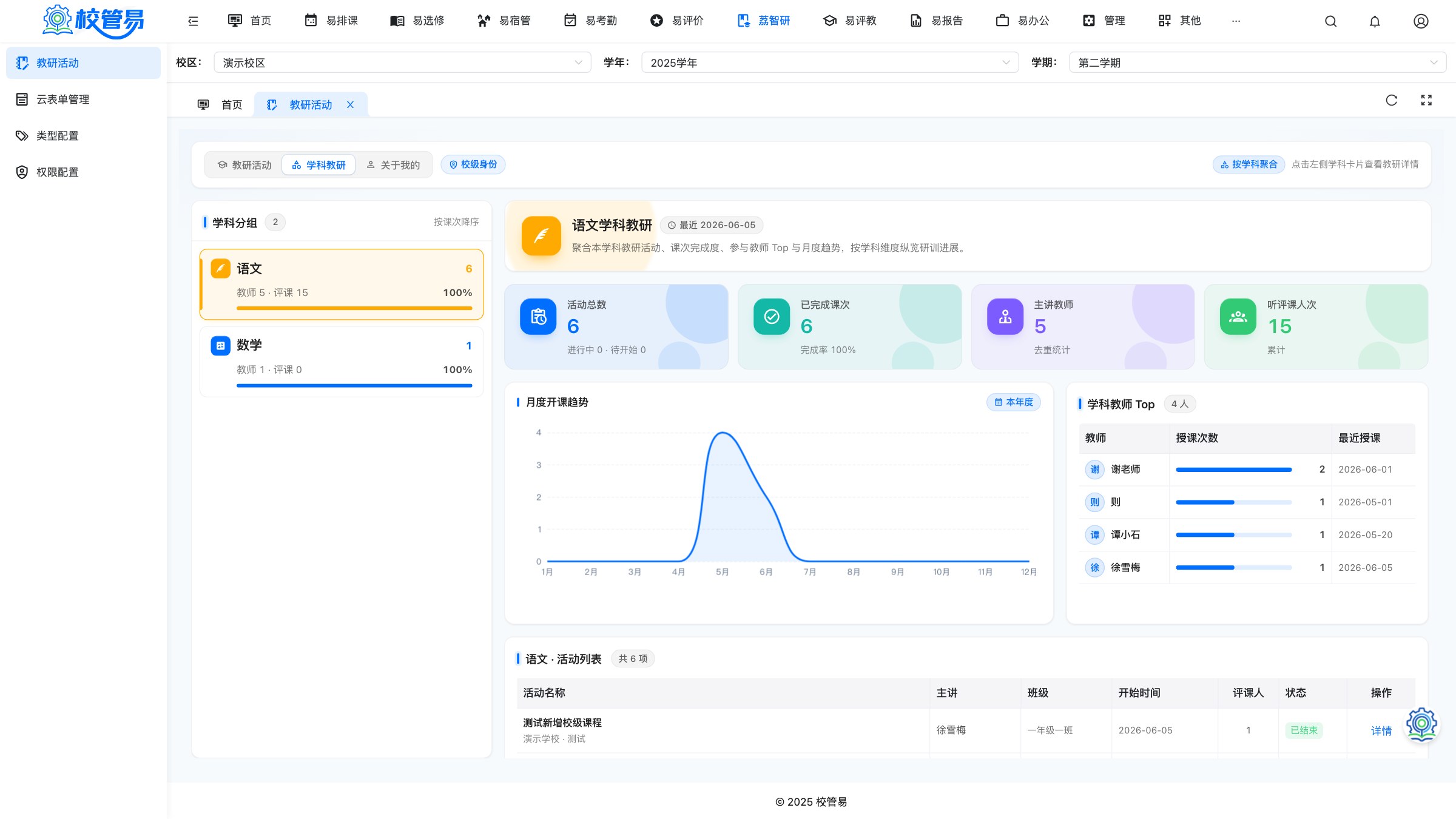
同一批数据换两个看法:科组长按学科看进展,每位老师看自己的教研主页。点下面标签切换两张真实界面。
学科卡就是排行榜
按课次多少排序:每个学科的课次数、参与教师、评课人次、完成率一张卡讲完,哪个学科热、哪个学科冷一眼见分晓。
教师 Top 榜
选中学科后右侧有学科教师 Top:谁授课最多、最近一次是什么时候——评先评优、安排示范课都有依据。
数字卡就是筛选器
「关于我的」里五个数字卡(全部 / 我创建 / 我主讲 / 我协助 / 我听课)点哪个看哪类,老师翻自己的教研足迹像翻相册。
模块六 · 云表单管理(评课表)
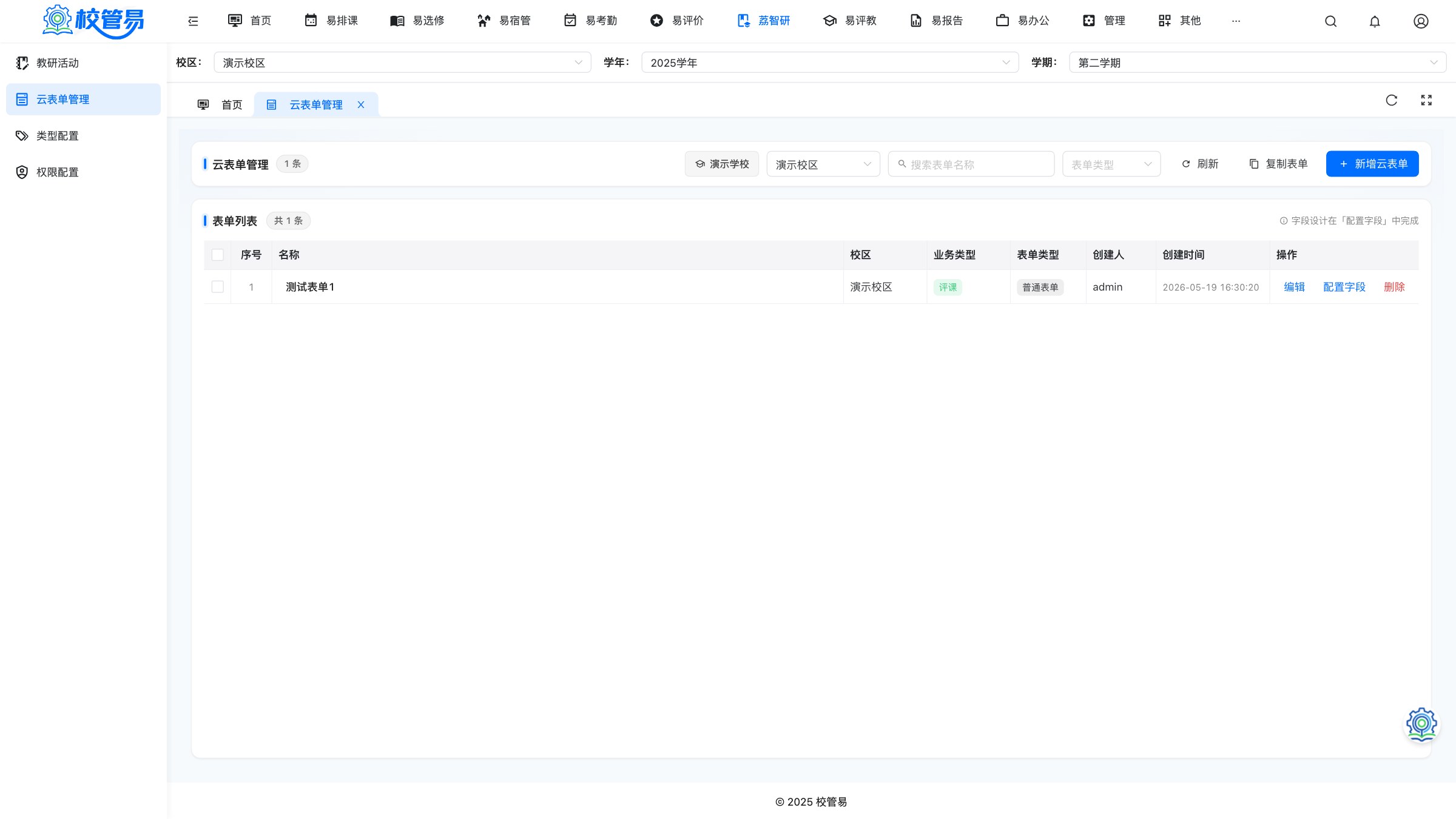
教研管理员老师听完课填的评课表在这里统一设计维护。做好一份,之后建课时反复选用。
做一份评课表
- 1点右上角「新增云表单」,起名并选好归属校区比如「课堂教学评价表(2026 版)」
- 2点操作列的「配置字段」设计表里的题目会打开单独的表单设计页面,评分题、选择题、意见栏自由搭配
- 3相似的表不用重做:选中后点「复制表单」再微调比如文科版 / 理科版各一份
- 4做好的表在「新增课程」时作为教学评价选项出现一份表可被多节课复用;正被使用的表谨慎删除
模块七 · 类型配置(课堂观察类别)
教研管理员听课时记录的片段、建议按什么类别归档,在这里定。三栏式管理:评价体系 → 类别结构 → 类别详情。
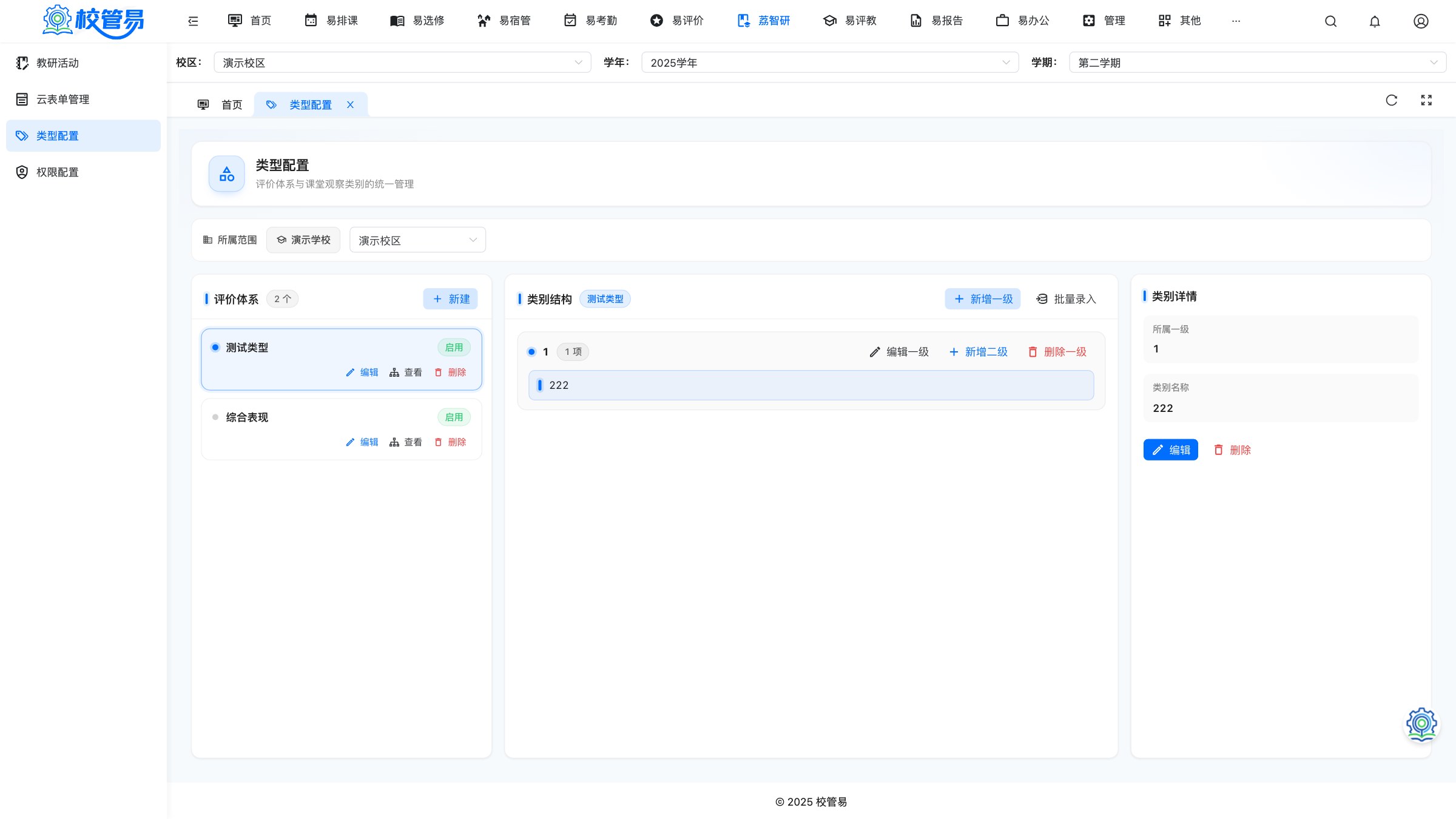
搭一套观察类别
- 1左栏「新建」一套评价体系比如「课堂观察量表(新课标版)」;可以准备多套,用启用 / 停用控制
- 2中栏「新增一级」建分组比如「教学设计」「课堂表现」——分组只负责归类
- 3分组下「新增二级」挂具体类别比如「目标明确性」「学生参与度」;类别多时用「批量录入」一次贴进来
- 4建课时「过程指标」选这套体系听课老师记录的片段、建议就按这些类别归档,最终进入报告的过程分布图
模块八 · 权限配置
系统管理员决定哪些老师能使用易教研的哪些功能。没开通权限的老师看不到对应入口。
选人前后的两个状态,点标签切换
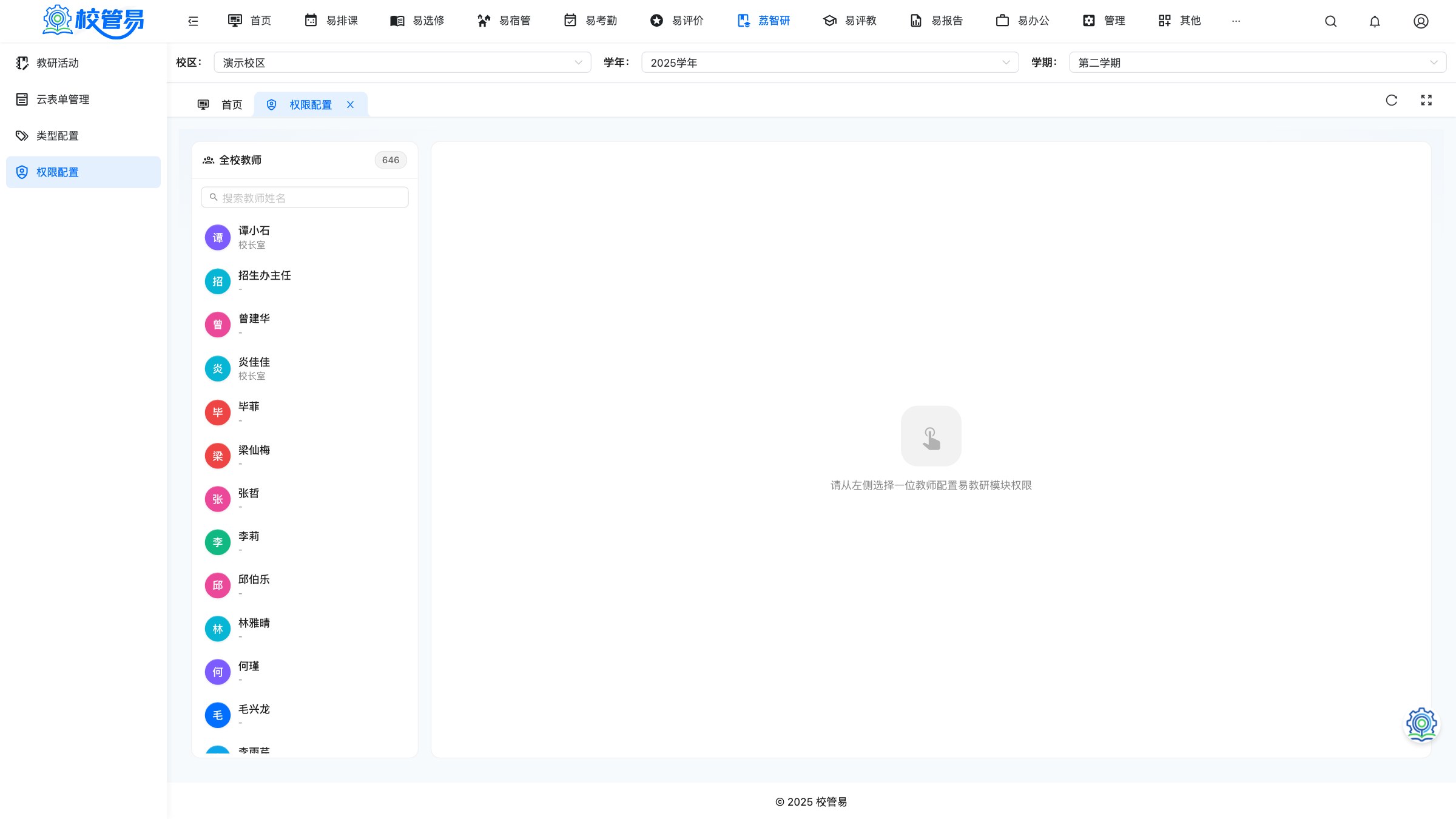
给一位老师开权限
- 1左栏搜索或滚动找到这位老师,点选列表是全校教师,人多时直接搜姓名最快
- 2右侧逐项打开他需要的功能开关按岗位给:科组长开教研活动管理,普通老师通常不需要配置页权限
- 3保存生效,老师刷新页面即可看到新入口新老师入职、岗位调整时记得回来改
常见问题
推广使用时被问得最多的几件事,先看这里。