快速索引:想做什么,就去哪里
按你的角色和要办的事,直接对号入座。
| 我是 | 我想…… | 去哪个页面 | 详细教程 |
|---|---|---|---|
| 教务管理员 | 发起一期选修,定报课选课时间和规则 | 选修课程 | 发起选修 |
| 审核老师报的课,上架 / 下架课程 | 选修课程 → 活动卡片「查看课程」 | 审课与选课管理 | |
| 管理选课过程、开补选、人工调剂学生 | 选修课程 → 活动卡片「查看选课」 | 审课与选课管理 | |
| 录入复核成绩、导出成绩明细 | 选修课程 → 活动卡片「查看成绩」 | 审课与选课管理 | |
| 任课教师 | 申报我想开的选修课 | 课程申报 | 老师报课 |
| 看我报的课审到哪一步了 | 我的申报 | 老师报课 | |
| 随堂给学生记表现、期末录成绩 | 手机小程序 | 手机端操作 | |
| 评价负责人 | 定选修课的评价标准 | 选修评价管理 → 选修评价体系配置 | 选修评价 |
| 给学生设学期起步分 | 选修评价管理 → 分值配置 | 选修评价 | |
| 看课堂表现报表、追查某笔记录 | 选修评价管理 → 记录报表 | 选修评价 | |
| 学生 | 选课、退课、补选、看结果 | 手机小程序 | 手机端操作 |
发起选修(选修课程)
教务管理员发起一期选修五步走
创建选修活动时依次确认这五件事——点击勾选试试
已完成 0 / 5 项
管理开关都管什么?
拨动开关,看看每个开关打开后系统会怎么做
创建与管理选修活动
「选修课程」页面是所有选修活动的台账:每期活动的申报状态、选课状态、时间窗口、开关配置一览无余。
- 点右上角「新增」,填写选修名称(如"2026 春季高一高二选修"),选申报方式:老师自行申报或学校批量录入
- 设定教师申报时间和学生选课时间两个时间段;需要时打开"重复申报",允许一位老师报多门课
- 配置上课时段:选学校统一节次(固定时段)或自定义具体时间;再圈定可选年级、可选班级
- 设定每人最少 / 最多可选门数,选定抢课模式或志愿模式
- 按学校管理习惯打开需要的管理开关(见上方演示),填好给学生看的选课注意事项,保存
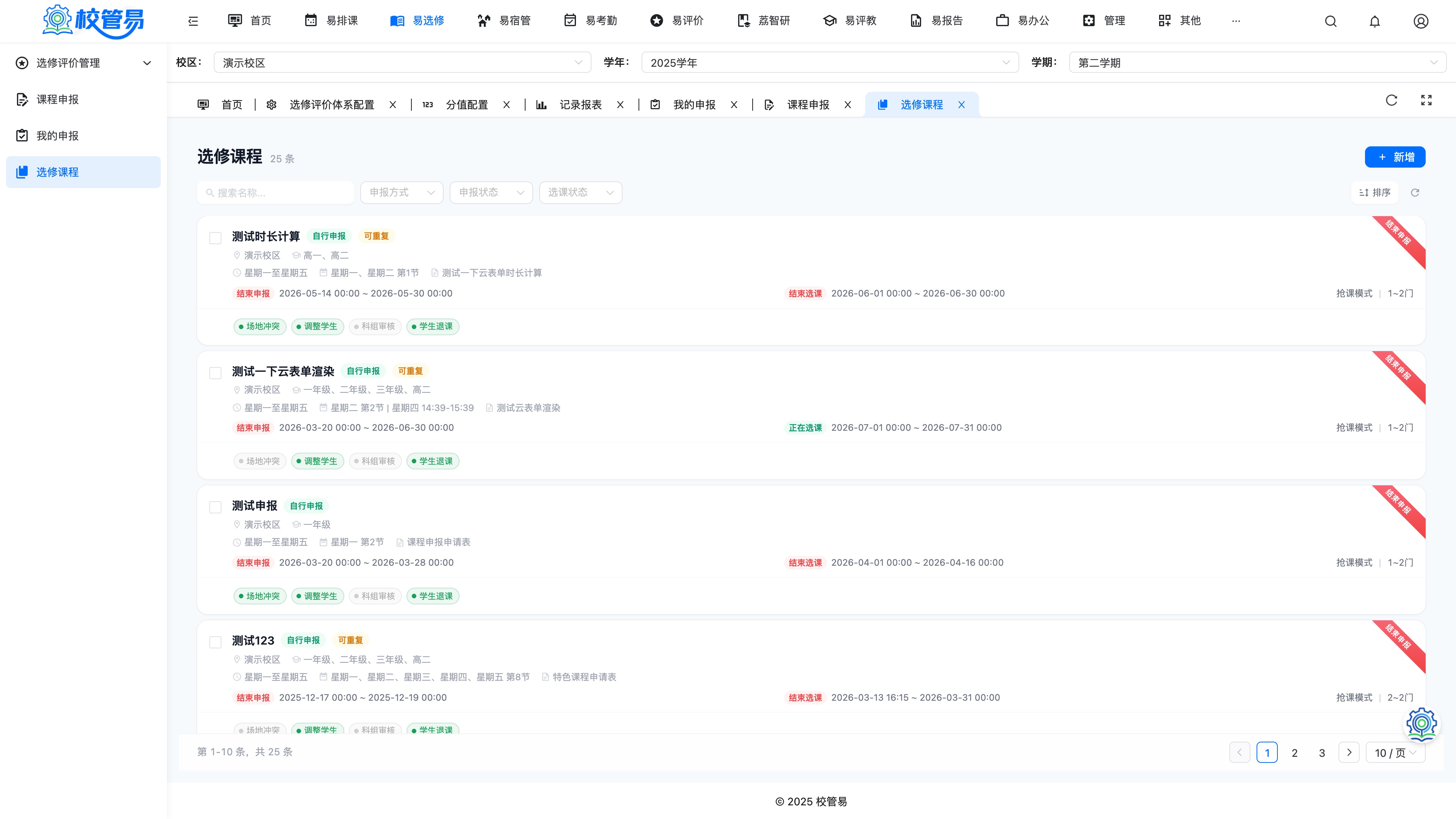
真实页面 · 每期活动的状态角标、时间窗口、开关一览 · 点击放大
新增选修的配置表单
所有规则集中在一张配置单里:基本信息 → 上课时段 → 学生范围 → 选修设置,从上往下填完即可。
- 基本信息:名称、申报表单(可挂一张自定义申请表,老师报课时一并填写)、申报方式、重复申报开关、两个时间窗口
- 上课时段:选"当前时段"(如周一至周五),再逐条添加上课时间——固定节次或自定义时间都行,可加多条
- 学生范围:按年级或按班级圈定参加范围
- 选修设置:最少可选、最多可选、选课模式和各管理开关
- 确认无误点「创建选修」;创建后随时可以回来编辑(选课开始后模式除外)
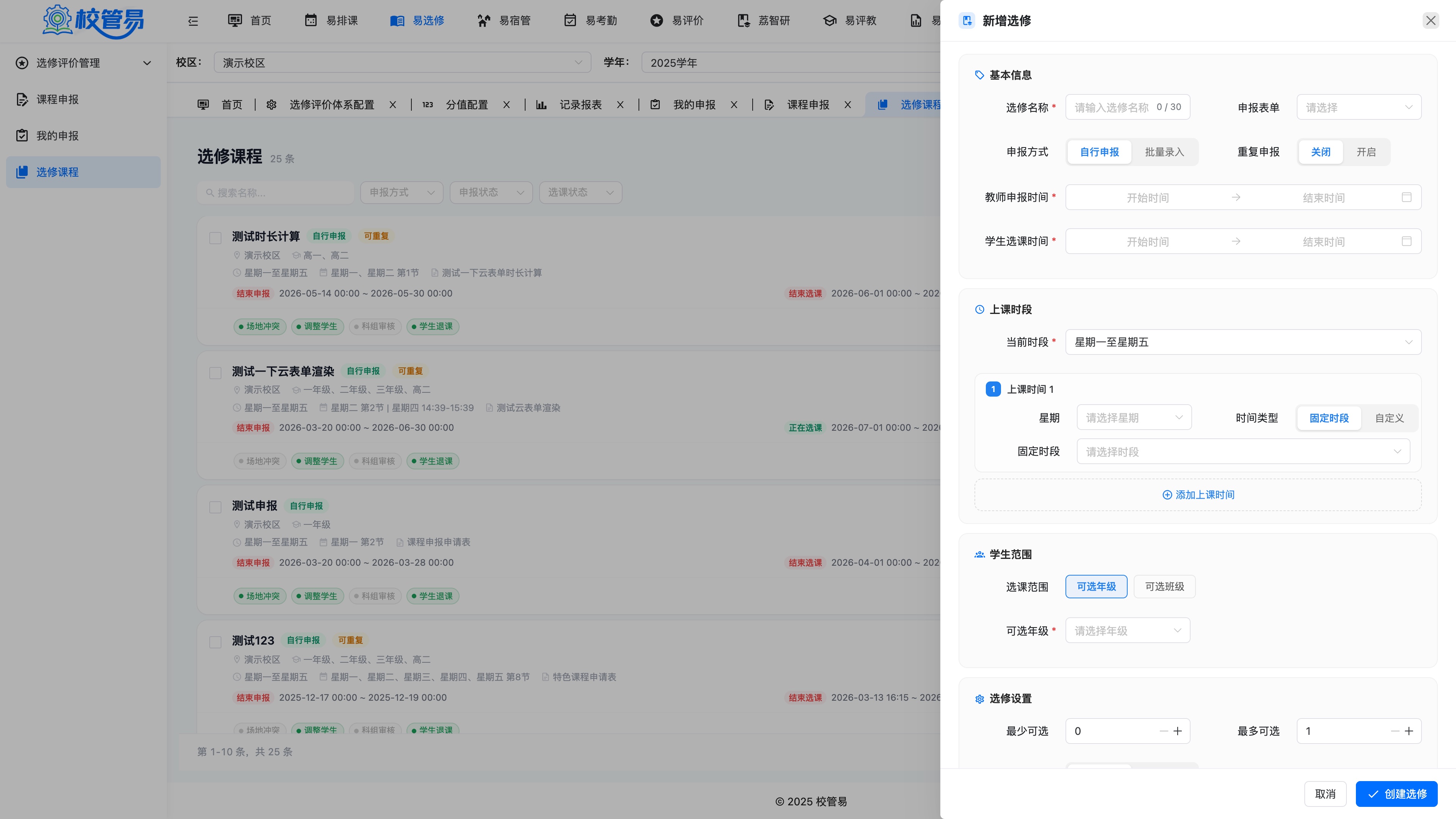
真实页面 · 新增选修配置单 · 点击放大
老师报课(课程申报 · 我的申报)
任课教师课程申报:找到活动,提交课程
页面按"准备申报 / 正在申报 / 结束申报"分类展示面向你的所有选修活动,卡片上写清时间窗口和自己已报课程的进展。
- 找到状态为正在申报的活动卡片,点「我要申报」打开申报单
- 填课程基本信息:课程名称、学科、课程类别、课程类型(网络选课 / 自主招生)、招生人数、学分
- 选上课老师(本校 / 外聘均可、支持多人),逐条添加上课时间和教室
- 圈定招生对象:按年级、按班级、按学生名单,三种方式可叠加;需要保送的学生填入"预定学生"
- 写好招生要求和课程简介;学校挂了申请表就一并填写,点「提交申报」
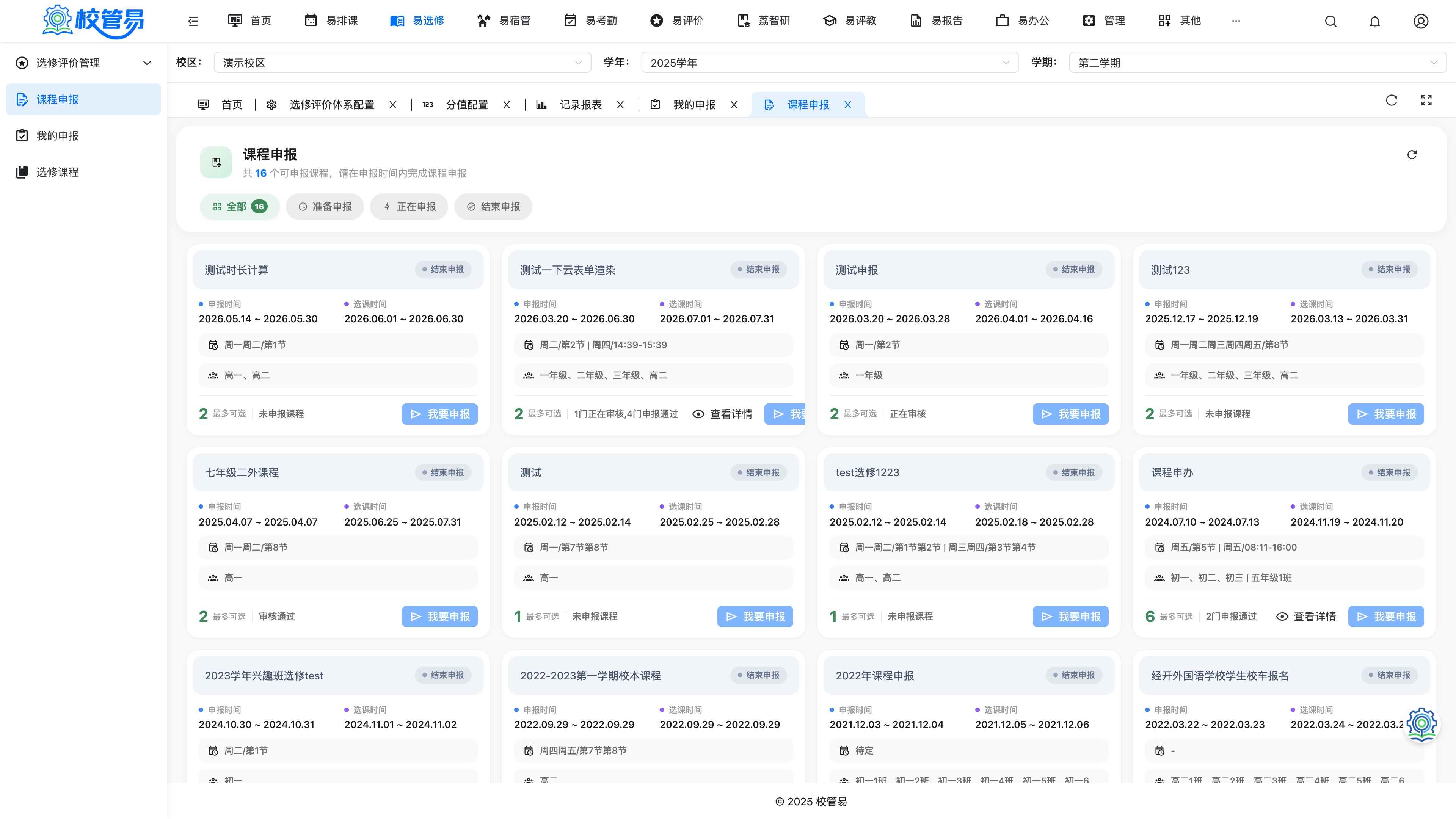
真实页面 · 按申报状态分类的活动卡片 · 点击放大
查看详情:跟进、修改、删除
报过课的活动卡片上会出现「查看详情」,点开是自己在这期活动里报的所有课,逐门显示审核状态。
- 点活动卡片上的「查看详情」,右侧滑出详情面板
- 顶部按课程切换,查看每门课的完整信息和填写的申请表
- 状态是正在审核或申报不通过的课,可以「编辑」修改后重新提交,也可以「删除」
- 状态是申报通过的课已锁定,不能再改——课程信息以此为准发布给学生
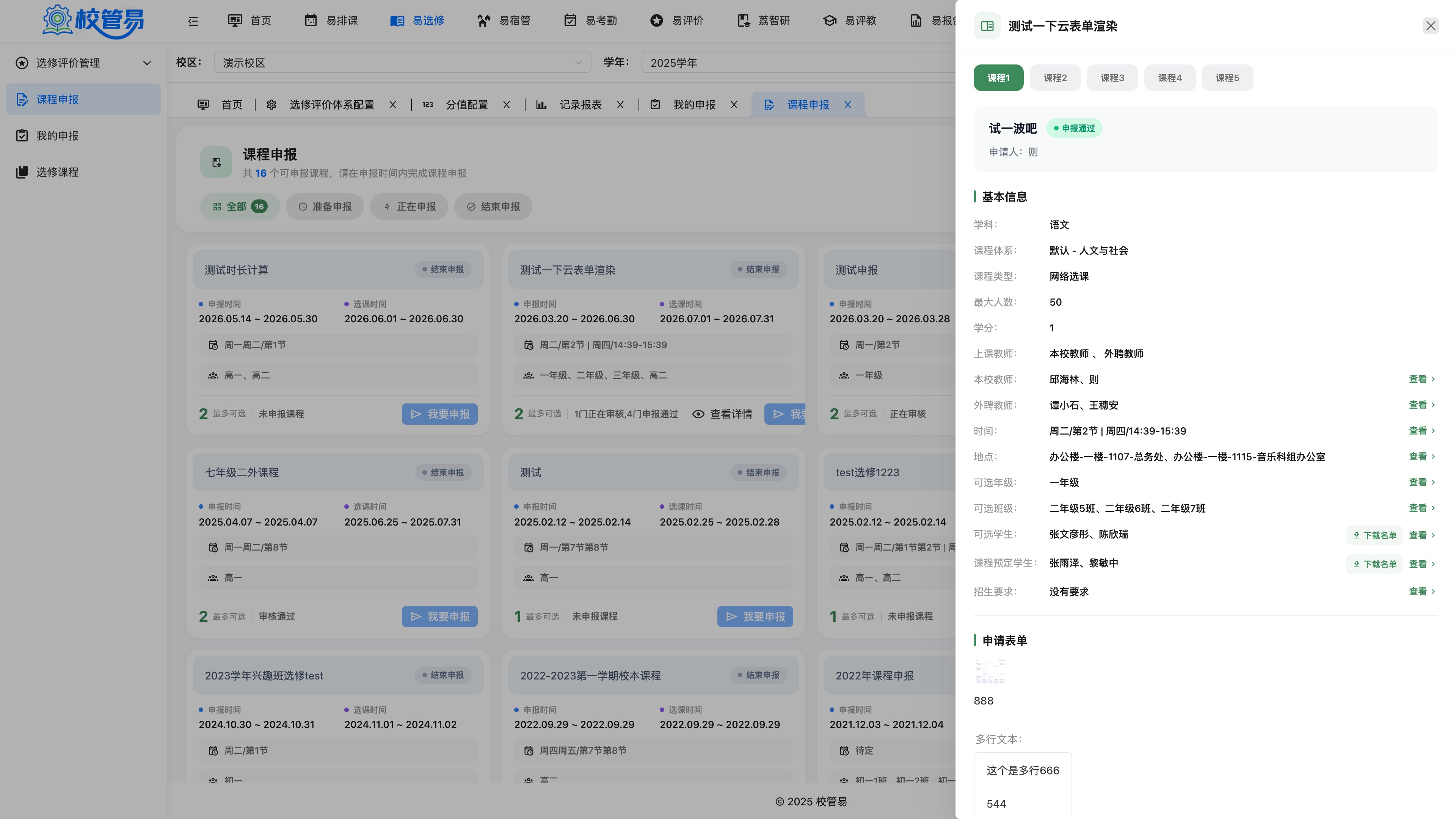
真实页面 · 申报详情与申请表 · 点击放大
我的申报:所有报过的课一处看
跨活动汇总你报过的每一门课,按"全部 / 待审核 / 已通过 / 未通过"分类计数,找课、对进度、导出都在这里。
- 顶部数字条直接告诉你:报了多少门、几门在审、几门通过、几门被驳回
- 点分类标签筛选,或在搜索框按课程名称查找
- 每张卡片显示:所属选修活动、学科、招生人数、上课老师、时间地点、申报时间
- 需要留档或上报时,点「导出」生成 Excel
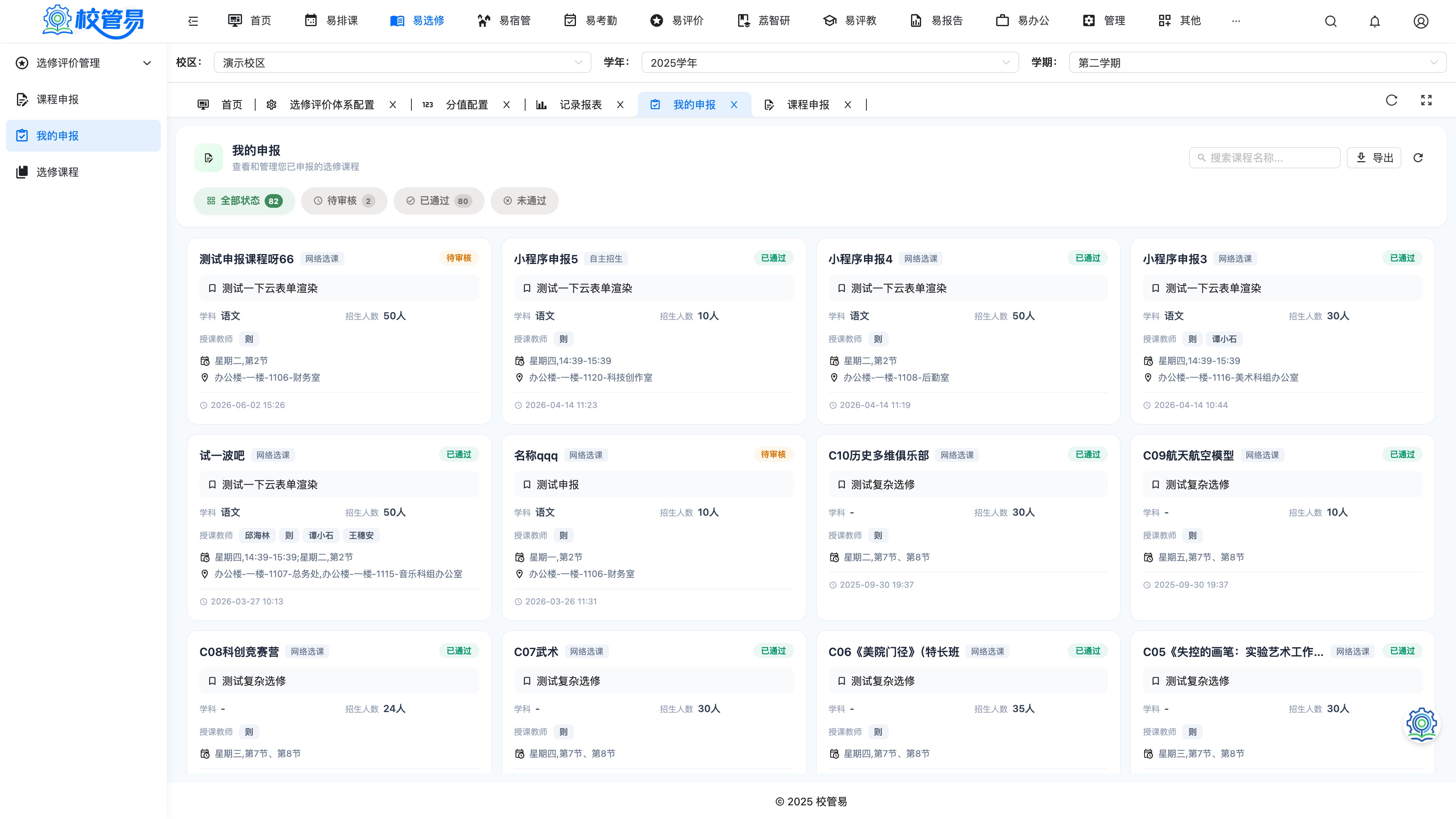
真实页面 · 按审核状态分类的申报记录 · 点击放大
申报单要准备什么?
报课前把材料备齐,五分钟就能填完——点击试试,看你备齐了几样
已备齐 0 / 5 样
审课与选课管理(选修课程 → 活动操作)
教务管理员查看课程:审课与上下架
这期活动里老师报的课汇总在这里,逐门把关后上架给学生。
- 在「选修课程」找到这期活动,点卡片右侧的「查看课程」打开管理页
- 按课程名或老师姓名搜索定位,逐门查看课程信息和申请表
- 材料合格点「通过」;有问题点「驳回」并写明原因——老师会收到通知,修改后重新提交
- 需要学校直接开课时,点「新增课程」代录,不必走老师申报;审核通过的课「上架」后学生才能看到,「下架」会清空已选学生并自动通知重选
- 临时叫停报课:把页面顶部的"申报控制"开关关掉即可
查看选课:人数、调剂与补选
每门课的实时报名人数尽在掌握,还能人工调剂和开补选。
- 在活动卡片上点「查看选课」,列表实时显示每门课"已选 / 计划招生",一眼看出哪门课爆满、哪门课遇冷
- 个别学生需要照顾时,在课程里「添加学生」手动补录;也可以把学生从课程中移出
- 正式选课结束后,打开「补选管理」设定补选时间段——没选上、没选够的学生可以继续选
- 补选期内已选的课不能改不能退,只能往上补,避免反复横跳
- 需要临时叫停选课:关闭页面顶部的"选课控制"开关
查看成绩:成绩录入与复核
选修课的成绩台账:按课程看提交情况,按班级看每个学生的成绩,都能直接编辑。
- 在活动卡片上点「查看成绩」,默认按课程列出每门课的成绩提交情况(已提交 / 未提交)
- 点开某门课,查看该课所有学生的成绩,可搜索、可直接编辑
- 切到班级视角,按年级班级筛选,逐个学生查看他所有选修课的成绩
- 成绩录什么由发起选修时的配置决定:是否合格、等级(A~E)、具体分数
- 用「提交时间管理」限定老师录成绩的时间段;成绩明细可按课程或按班级导出
选完课,数据怎么复盘
选课与成绩数据都能随时导出,几个常用的复盘角度:
- 在「查看选课」看每门课的报名人数——爆满的课下学期考虑扩班,遇冷的课优化或替换
- 导出选课名单,核对哪些学生没选够门数,作为补选动员依据
- 期末在「查看成绩」导出成绩明细,看各课程的合格情况与等级分布
- 配合「选修评价管理」的记录报表,课堂表现与成绩相互印证,评估课程质量
补选窗口谁能选?亲手试一试
正式选课结束后开了补选,三类学生的待遇不一样——点击切换学生看结果
选修评价管理
教务 + 教师选修评价体系配置
搭建选修课评价的"规则手册":评什么项目、每项加几分扣几分。
- 点「新增体系」起名,选计分样式——普通分数,或适合低年级的爱心、五角星、小红花、奖杯
- 在体系下「新增一级」添加大类,如"课堂纪律""作业情况""考勤"
- 在大类下「新增二级」添加具体评分项:定性质(正面加分 / 负面扣分)、分值、单次最高分,以及老师记录时能否临时调分、要不要通知学生
- 点击任一评分项,右侧「类别详情」面板可核对全部规则,随时编辑
- 配置完点「启用」——同一校区同时只启用一套体系,启用新的旧的自动停用,历史记录不受影响
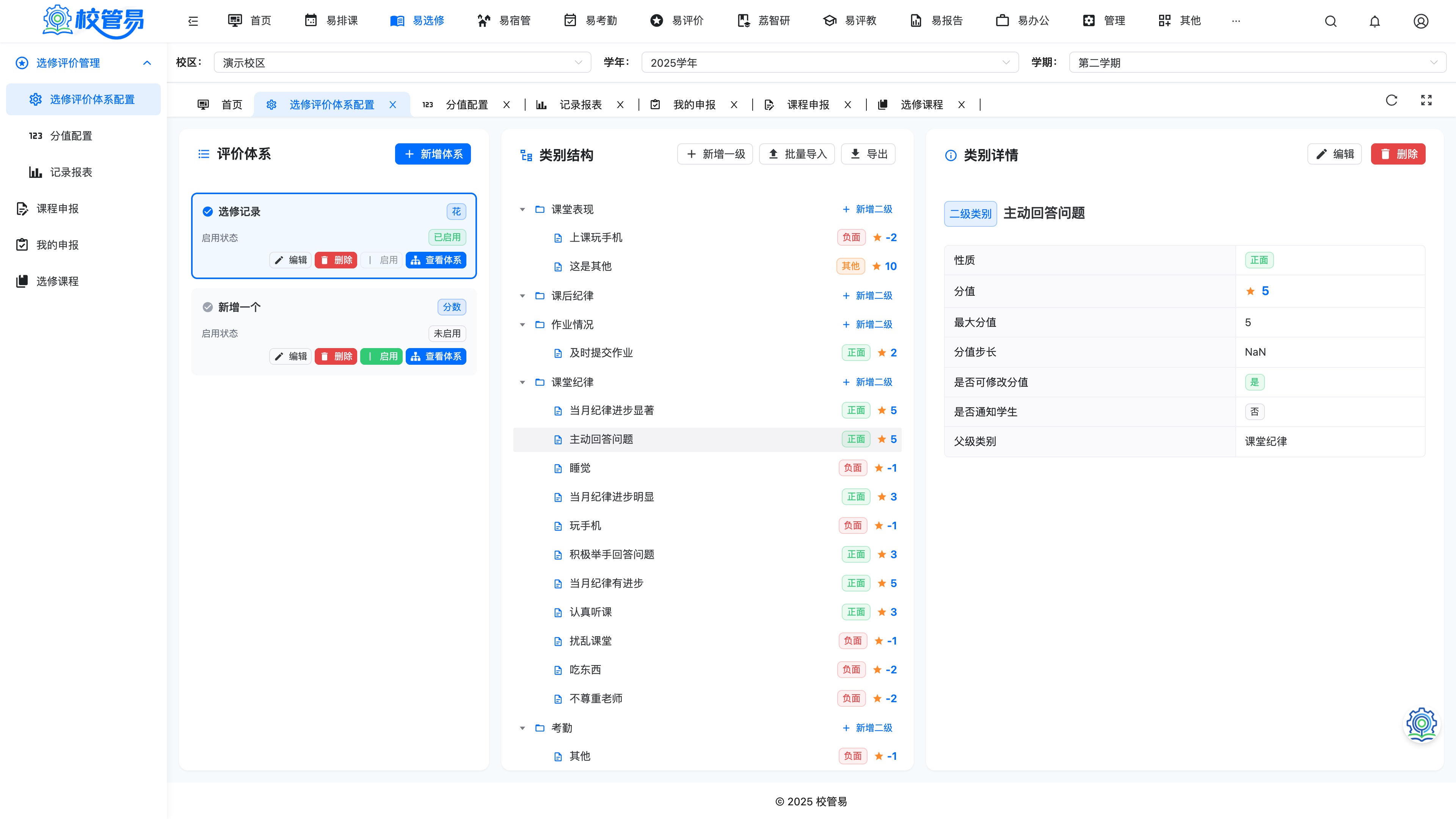
真实页面 · 体系列表 / 类别结构 / 类别详情三栏 · 点击放大
分值配置
给学生定学期"起步分"。学生当前分 = 起步分 + 平时所有加减分。
- 顶部切换学生 / 班级 / 年级三个层面,选好后加载名单
- 点「配置」进入编辑模式,逐行微调分值;或「一键配置」给所有人设统一起步分(如 100 分)
- 点错了用「重置所选」把勾选的行归零
- 人多时用「批量录入、更新」上传 Excel,先校验再入库,有错会列出错误清单
- 新学期用「初始分值继承」一键沿用上学期设置
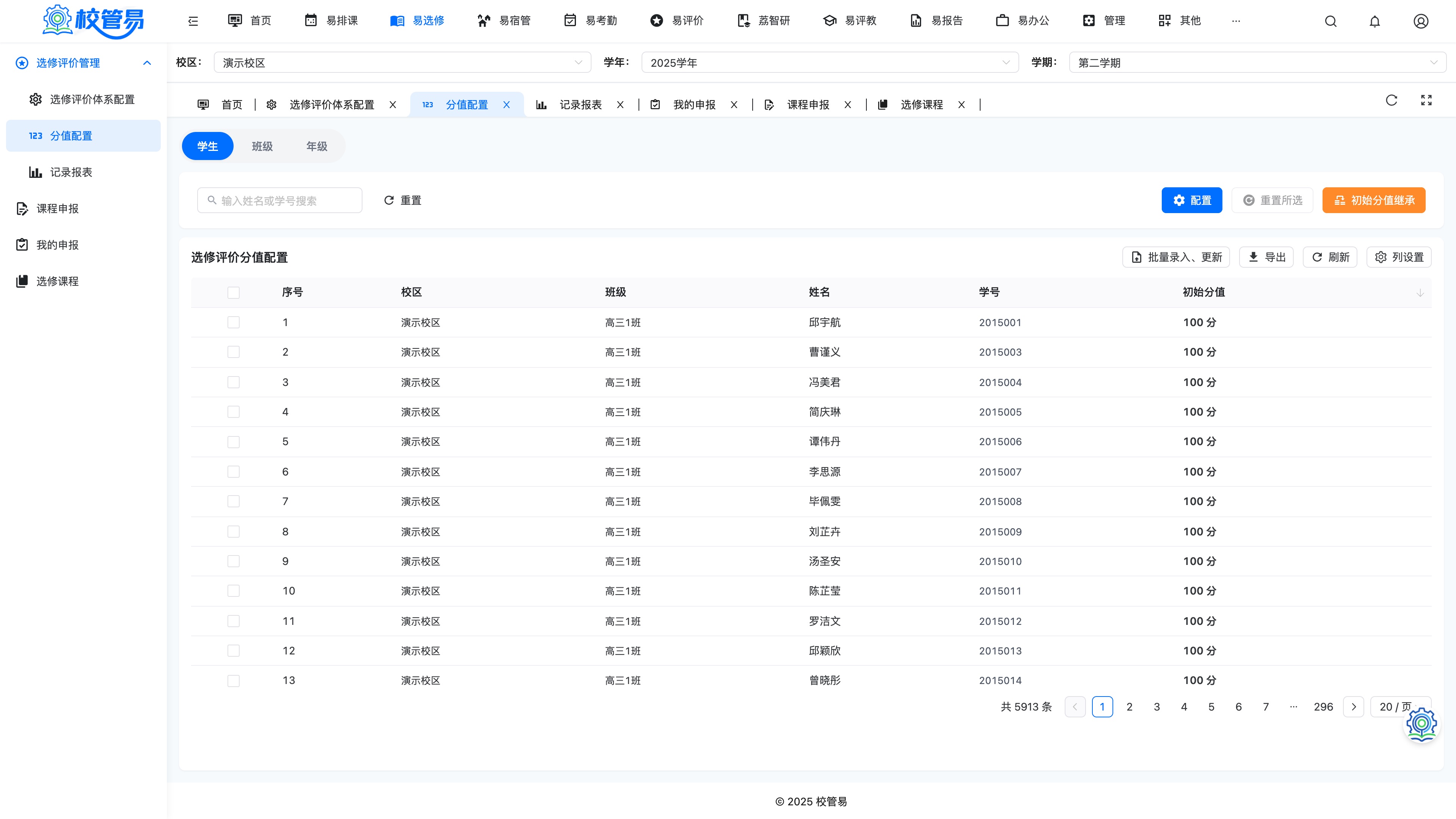
真实页面 · 全校学生的起步分台账 · 点击放大
记录报表:一页三种视角
顶部选好年级、班级和日期范围后,同一页从上到下就是三种视图——点按钮切换预览
直观视图:五张图表看大势——正面负面占比、各类项目分布、每日趋势、记录人排行、年级对比。每张图点「详情」都能看到完整数据并导出。
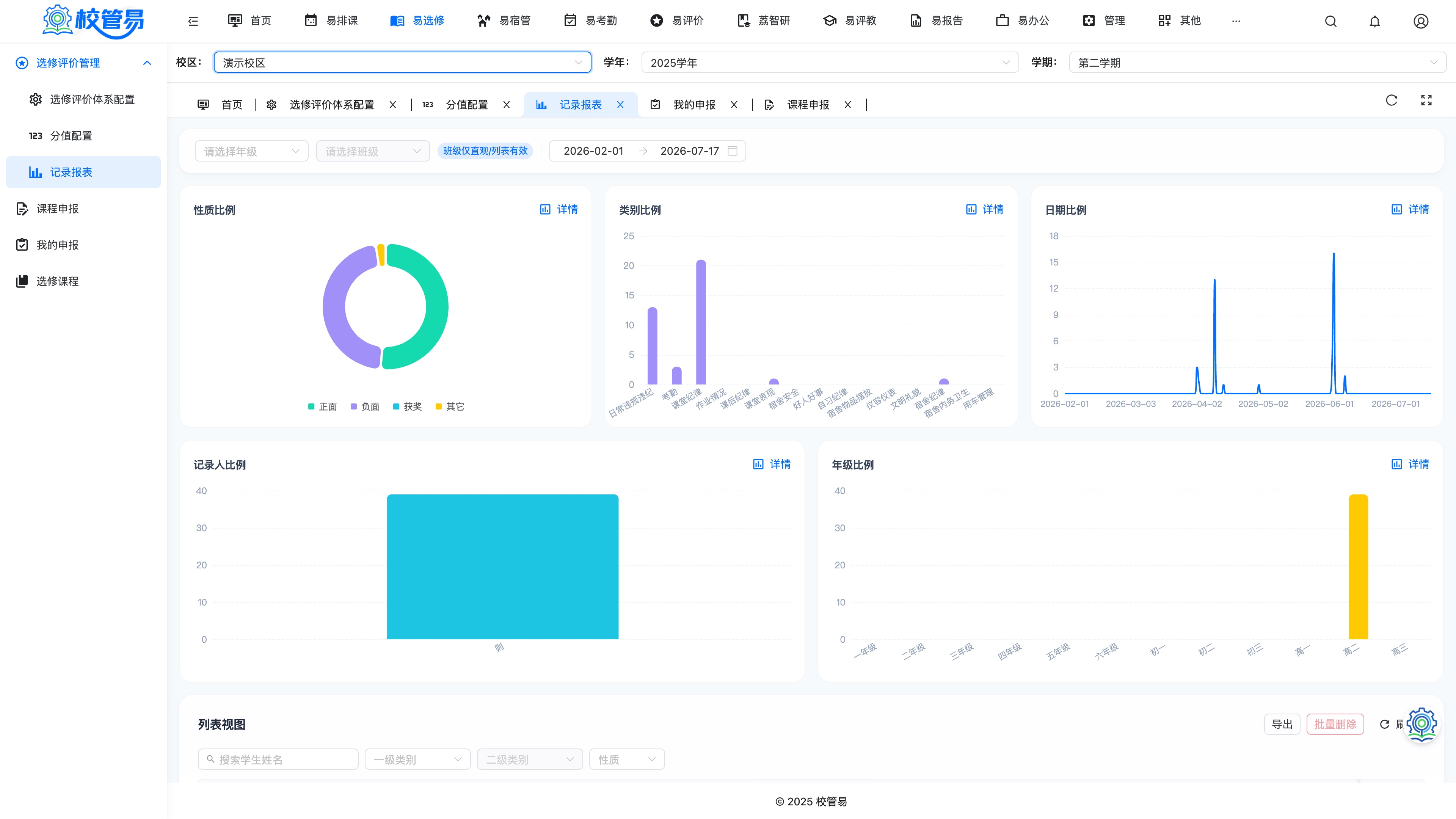
真实页面 · 点击放大
列表视图:管好每一笔记录
每一笔评价的完整流水:学生、所在选修课程、评分项、加减分、说明、照片附件、记录老师和时间。
- 按学生姓名搜索,或按一级 / 二级类别、性质筛选
- 记录有误点行尾「编辑」直接修正;错误记录勾选后「批量删除」
- 附件(照片、视频)点开即可预览
- 需要留档时「导出」——可全部导出,也可只导勾选的记录
统计视图:层层追到源头
按年级 → 班级 → 学生三级切换的汇总表,每行列出各大类得分、起步分和总分。
- 先看「年级统计」定位问题年级,切「班级统计」「学生统计」逐层缩小范围
- 点任何一个分数,弹出类别详情:这个分数按日期怎么构成
- 再点某个日期,弹出日期详情:当天每一笔原始记录,谁记的、附件是什么,还能直接修正
- 各层数据都能导出留档
亲手试一试:分数是怎么追到源头的
点击展开——高二的"课堂纪律 +45"是怎么来的?
真实页面里就是这样两次点击:先点分数看日期构成,再点日期看每一笔原始记录。
真实页面里的钻取弹窗
左:点分数弹出的"类别详情";右下:再点日期弹出的逐笔流水(含照片附件)
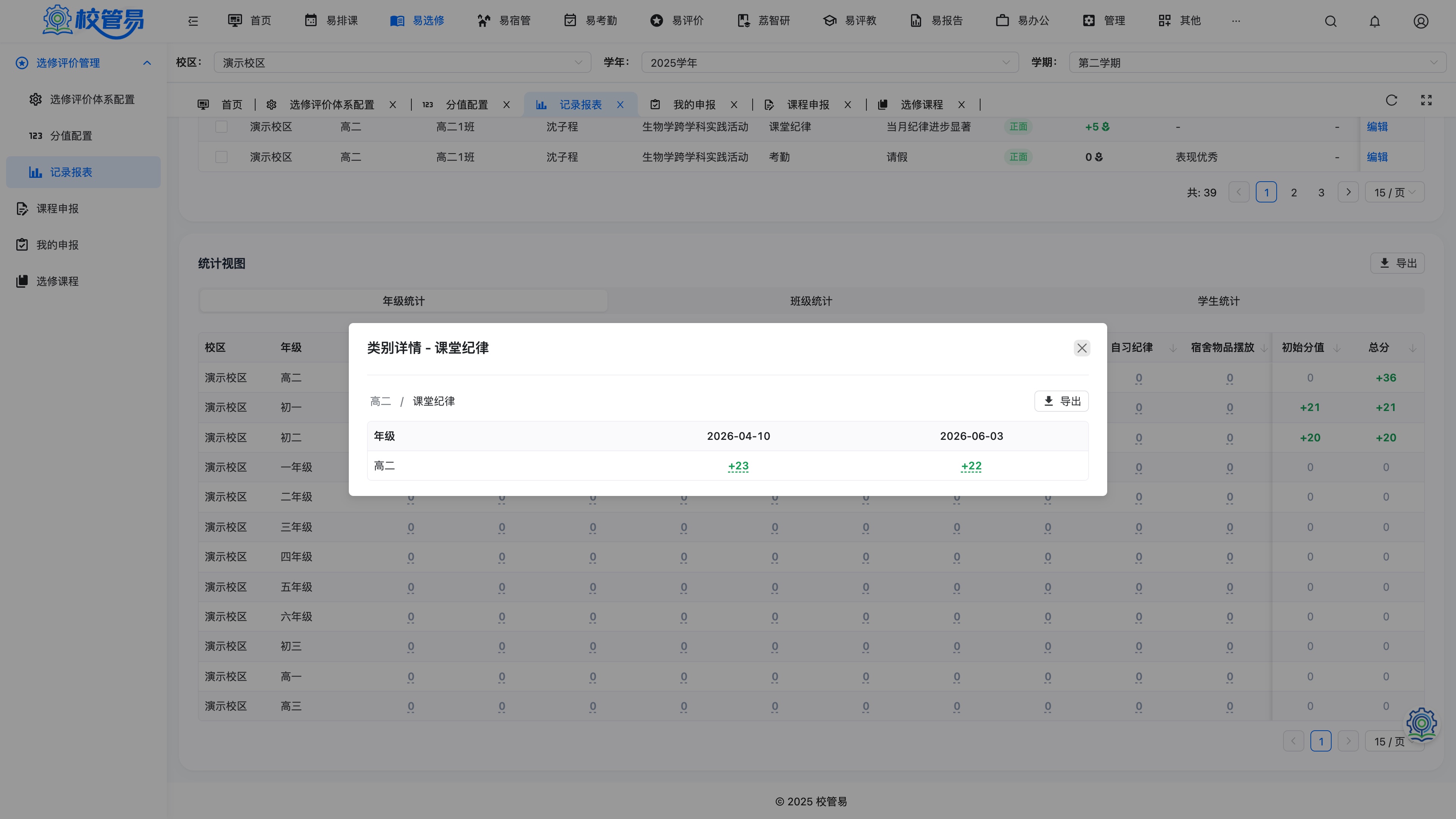
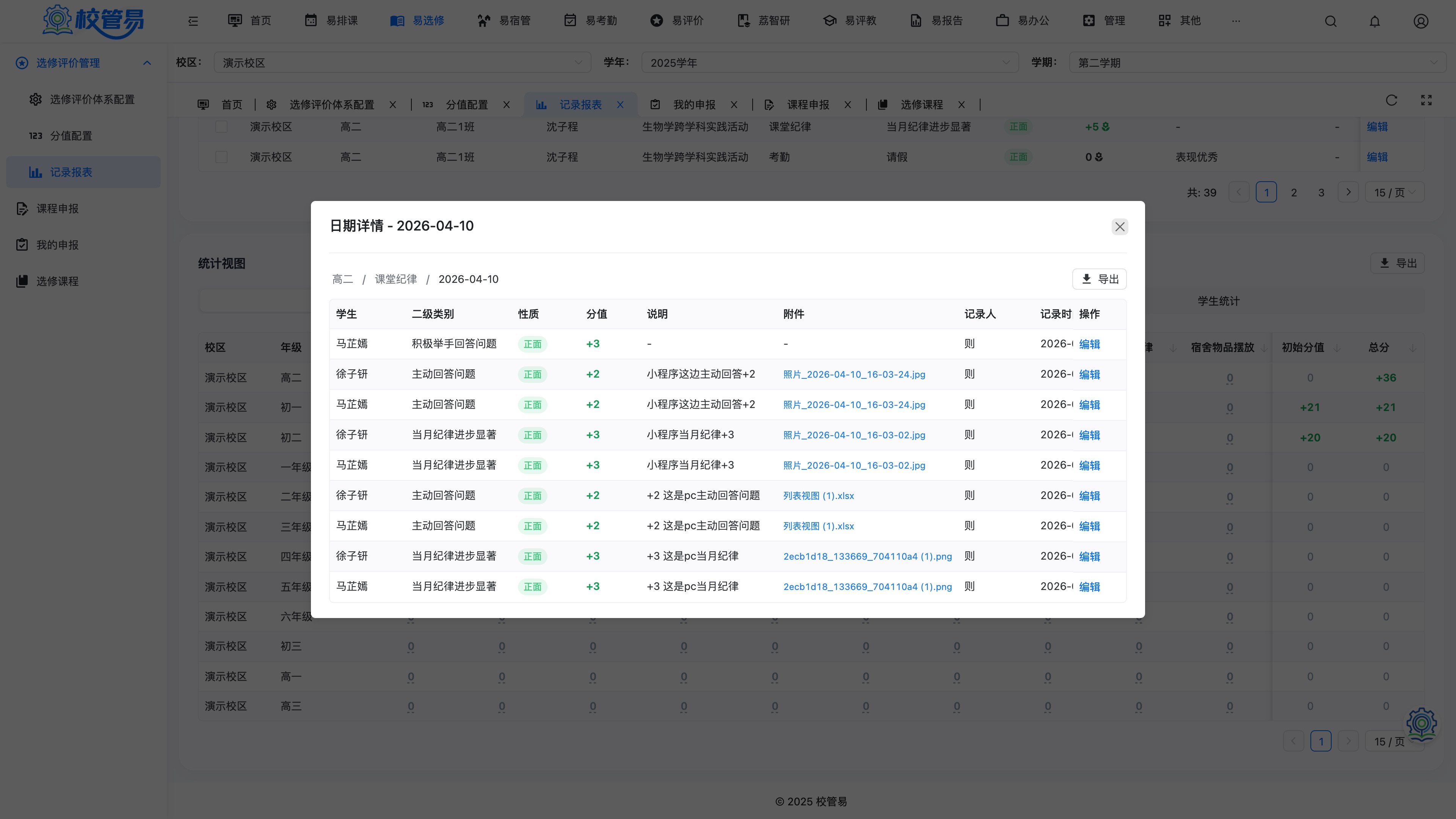
真实页面 · 两层钻取弹窗 · 点击放大
手机端操作指引
小程序学生选课、老师随堂评价,都在手机上完成。下面两台"手机"可以直接上手模拟。
学生:三步选好课
老师:随手记一笔
| 角色 | 手机上能做什么 |
|---|---|
| 学生 | 浏览课程与详情 · 倒计时开抢 / 填志愿 · 退课(需学校开启) · 补选 · 查看选课清单与结果 |
| 老师 | 查看可申报活动与自己课程的审核状态 · 管理选修班名单 · 给班级发通知 · 随堂评价(快速 / 图文点评) · 查看本班评价报表 · 期末录成绩 |
| 家长 | 了解孩子的选课情况 |